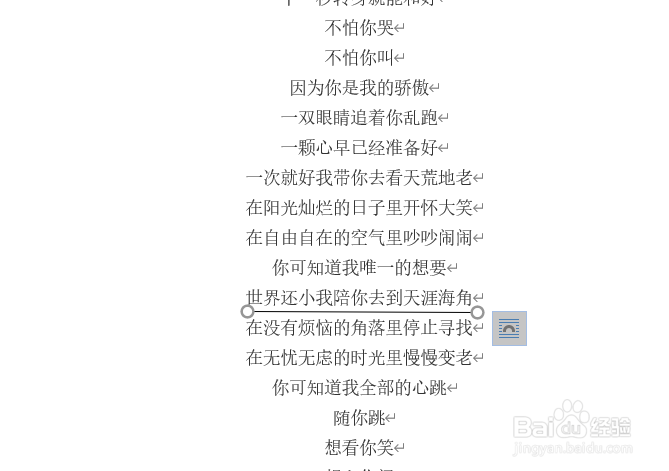
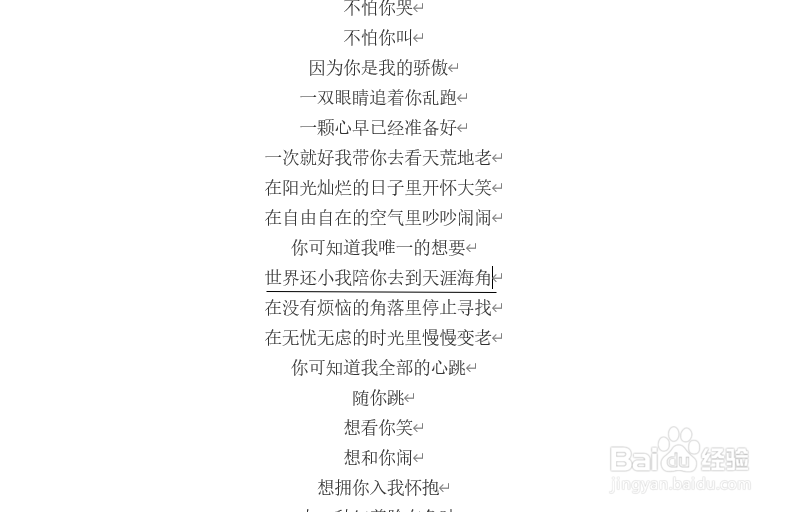
1、第一种,就是文字下面出现横线,如下图所示。鼠标左键双击横线,再按键盘“Delete”键,即可去掉。
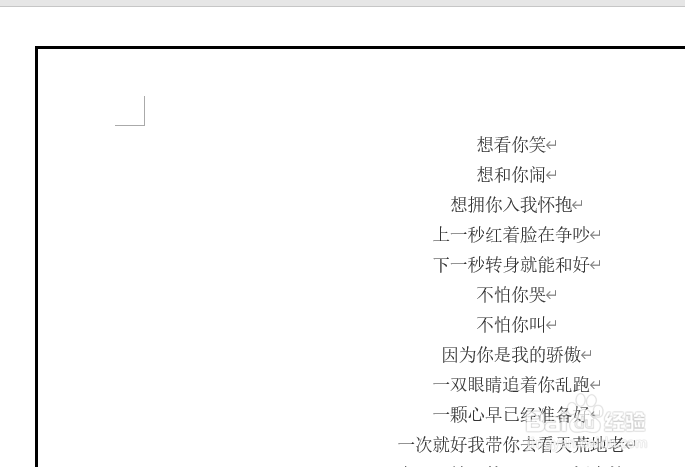
2、第二种,就是在页面的边框处有横线,这是页面边框,如下图所示。
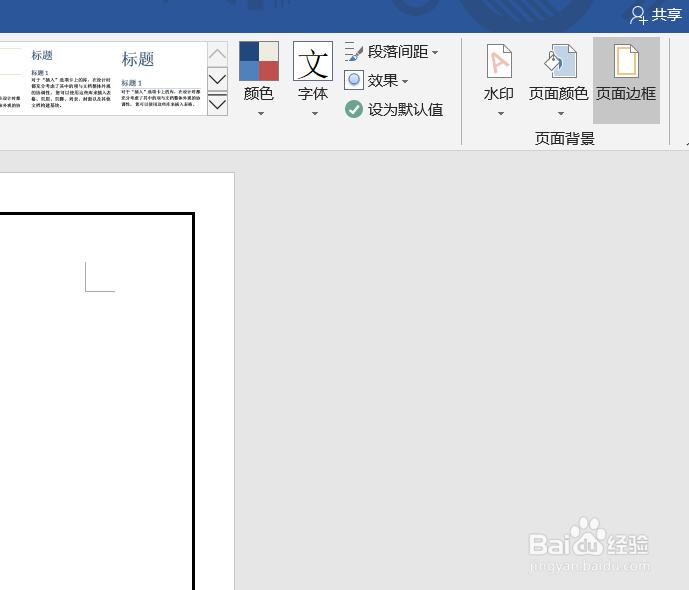
3、在Word上方的状态栏中找到“设计”。在右侧有个“页面边框”,点击。如下图所示位置。
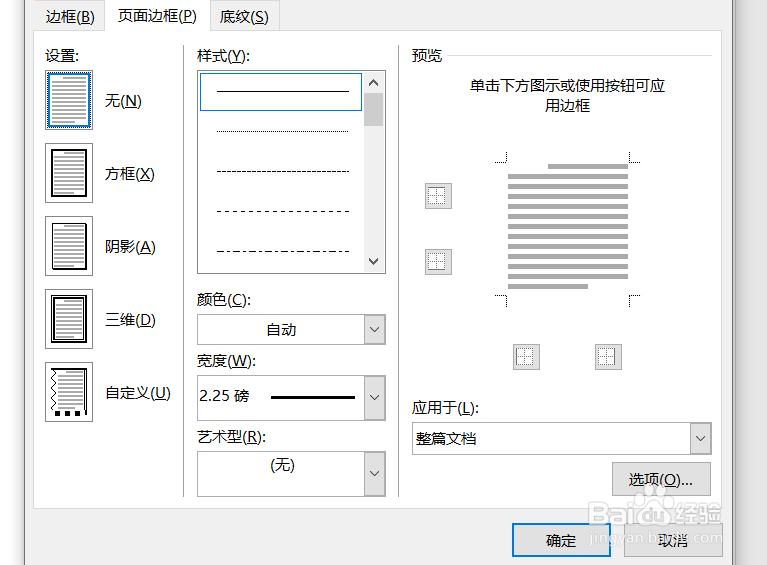
4、在弹出的边框和底纹设置中,点击“无”,再点击“确定”,页面边框的横线就去掉啦。
5、第三种,是在页面的上方有横线,这叫“页眉”。如下图所示。
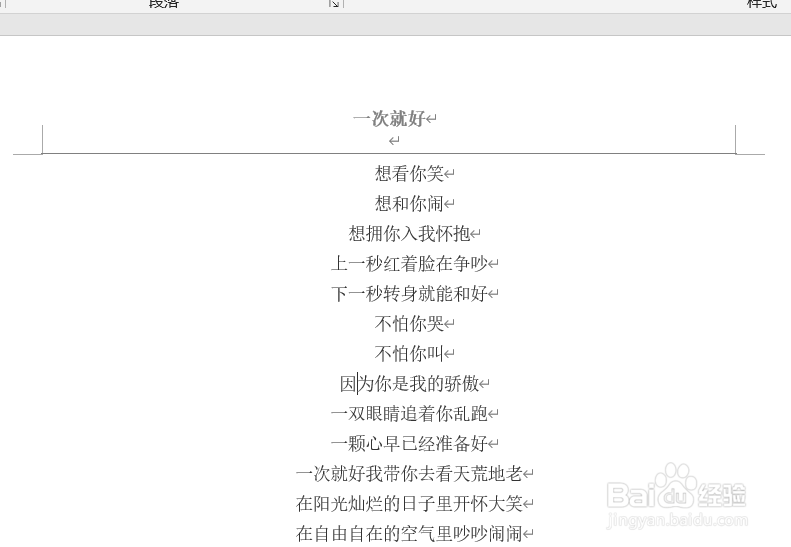
6、在Word上方的状态栏中找到“插入”。在右侧有个“页眉”,点击。如下图所示位置。
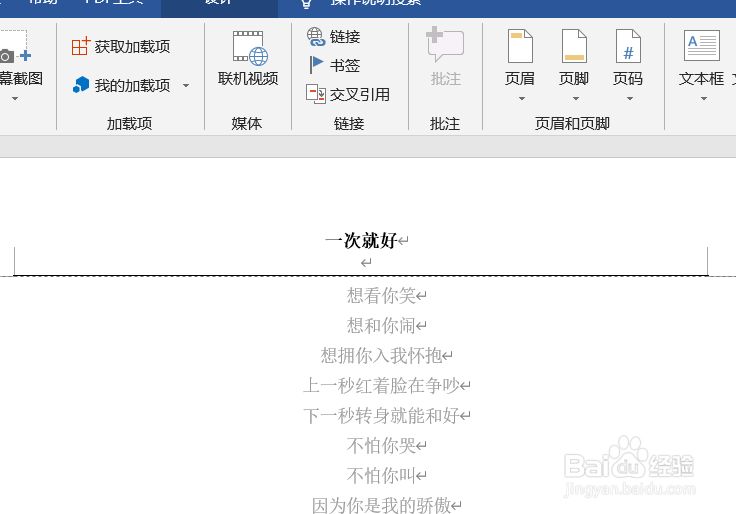
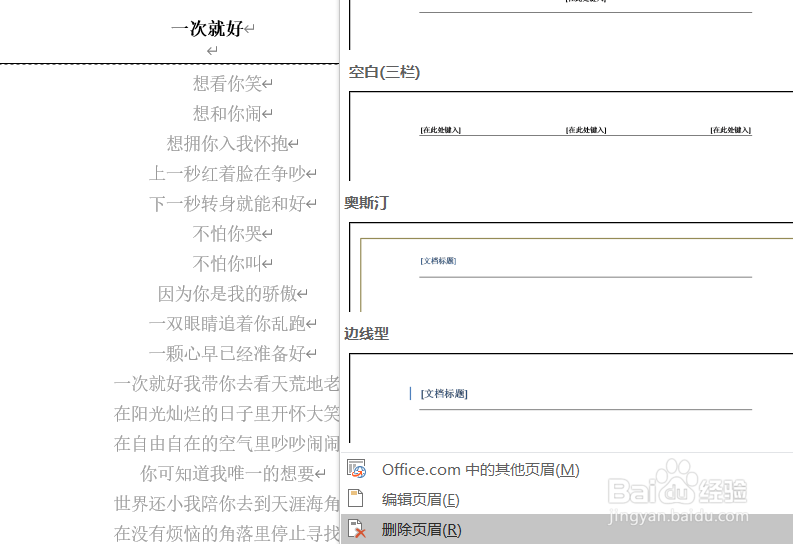
7、在弹出的页眉设置中,在最下方有个“删除页眉”,点击,即可去掉页面上方的横线。
1、第一种,鼠标左键双击横线,按键盘Delete键,即可去掉。
2、第二种,在页面的边框处有横线。找到设计,在右侧有个页面边框。
3、在弹出的边框和底纹设置中,点击无,再点击确定。
4、第三种,在页面的上方有横线,叫页眉。找到插入,右侧有个页眉,点击。
5、在弹出的页眉设置中,点击删除页眉。
