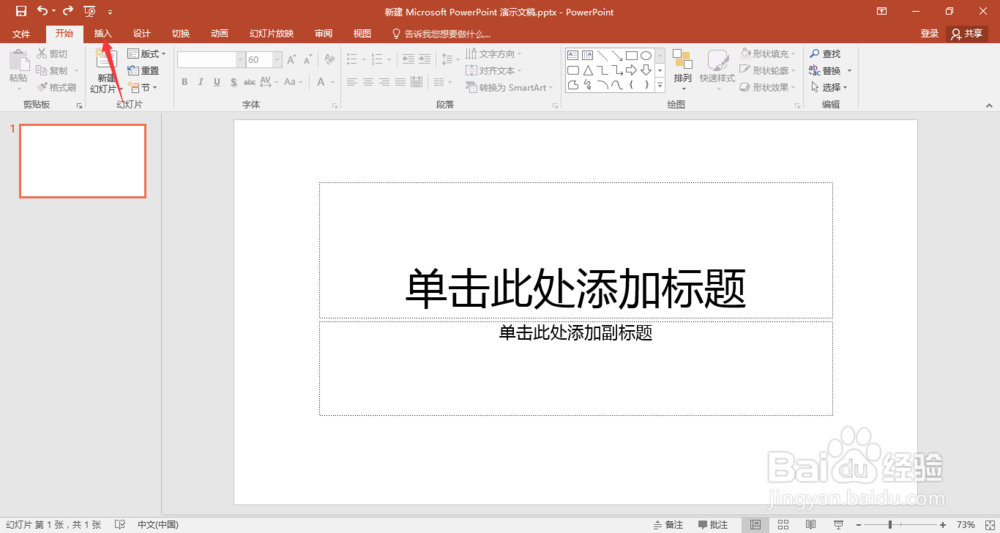
1、我们打开PPT,在界面上方点击切换到插入
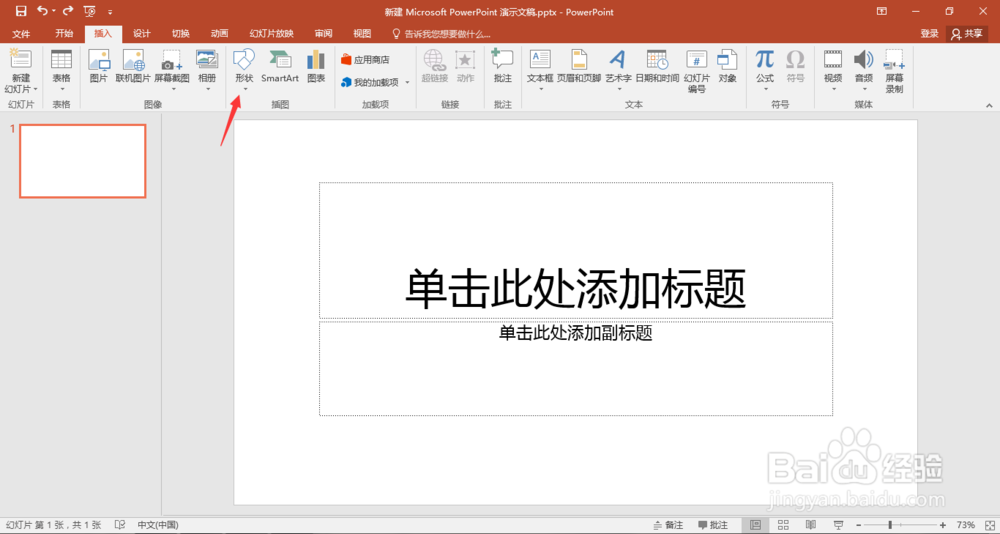
2、在弹出的下拉菜单中,选择形状
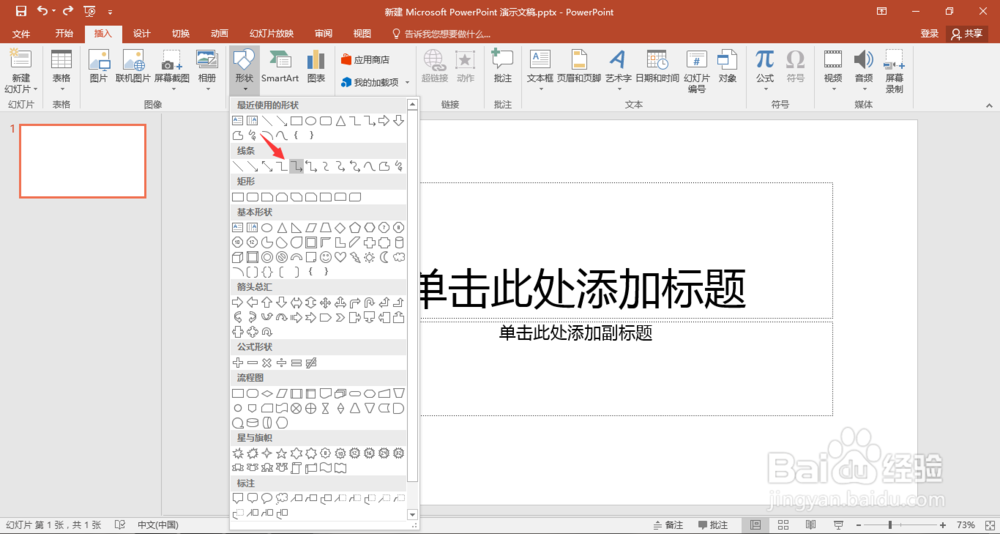
3、点击箭头所指的折线图标,在PPT中直接绘制
4、折线箭头画完,可以点击界面上方的颜色图标修改颜色

5、这样,刚刚所画的折线箭头已经由原来的蓝色变成了黑色

1、我们打开PPT,在界面上方点击切换到插入
2、在弹出的下拉菜单中,选择形状
3、点击箭头所指的折线图标,在PPT中直接绘制
4、折线箭头画完,可以点击界面上方的颜色图标修改颜色
5、这样,刚刚所画的折线箭头已经由原来的蓝色变成了黑色

时间:2026-04-21 23:18:08
1、我们打开PPT,在界面上方点击切换到插入
2、在弹出的下拉菜单中,选择形状
3、点击箭头所指的折线图标,在PPT中直接绘制
4、折线箭头画完,可以点击界面上方的颜色图标修改颜色
5、这样,刚刚所画的折线箭头已经由原来的蓝色变成了黑色
1、我们打开PPT,在界面上方点击切换到插入
2、在弹出的下拉菜单中,选择形状
3、点击箭头所指的折线图标,在PPT中直接绘制
4、折线箭头画完,可以点击界面上方的颜色图标修改颜色
5、这样,刚刚所画的折线箭头已经由原来的蓝色变成了黑色
