1、在幻灯片下方添加备注。
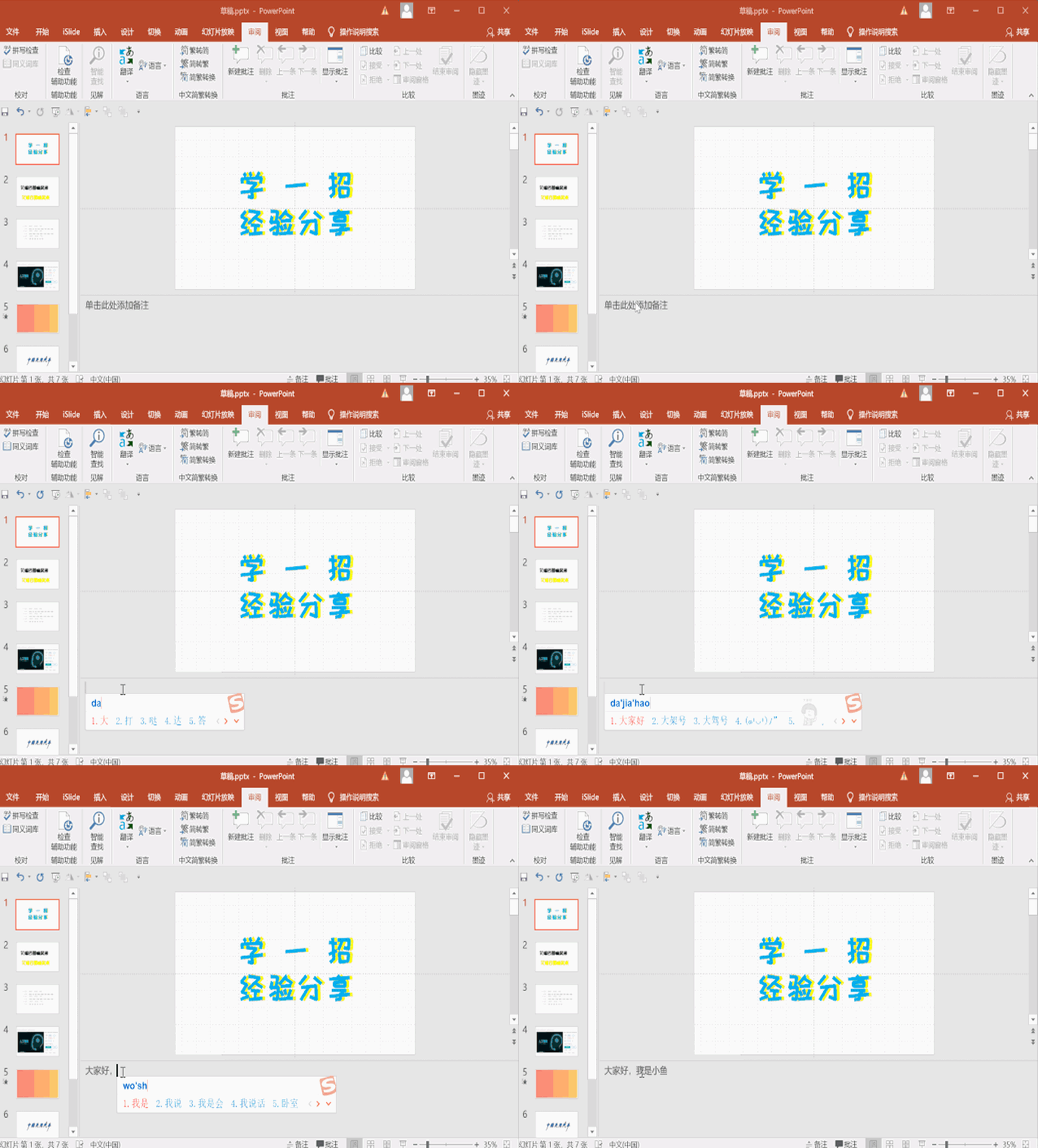
2、按住【Shift】+【Alt】+ F5,即可打开演讲者视图,备注显示在幻灯片右侧(别人看不见哦)。 当然,除了快捷键,你也可以点开放映状态以后,点击鼠标右键,设置显示演示者视图,效果也是一样一样的!
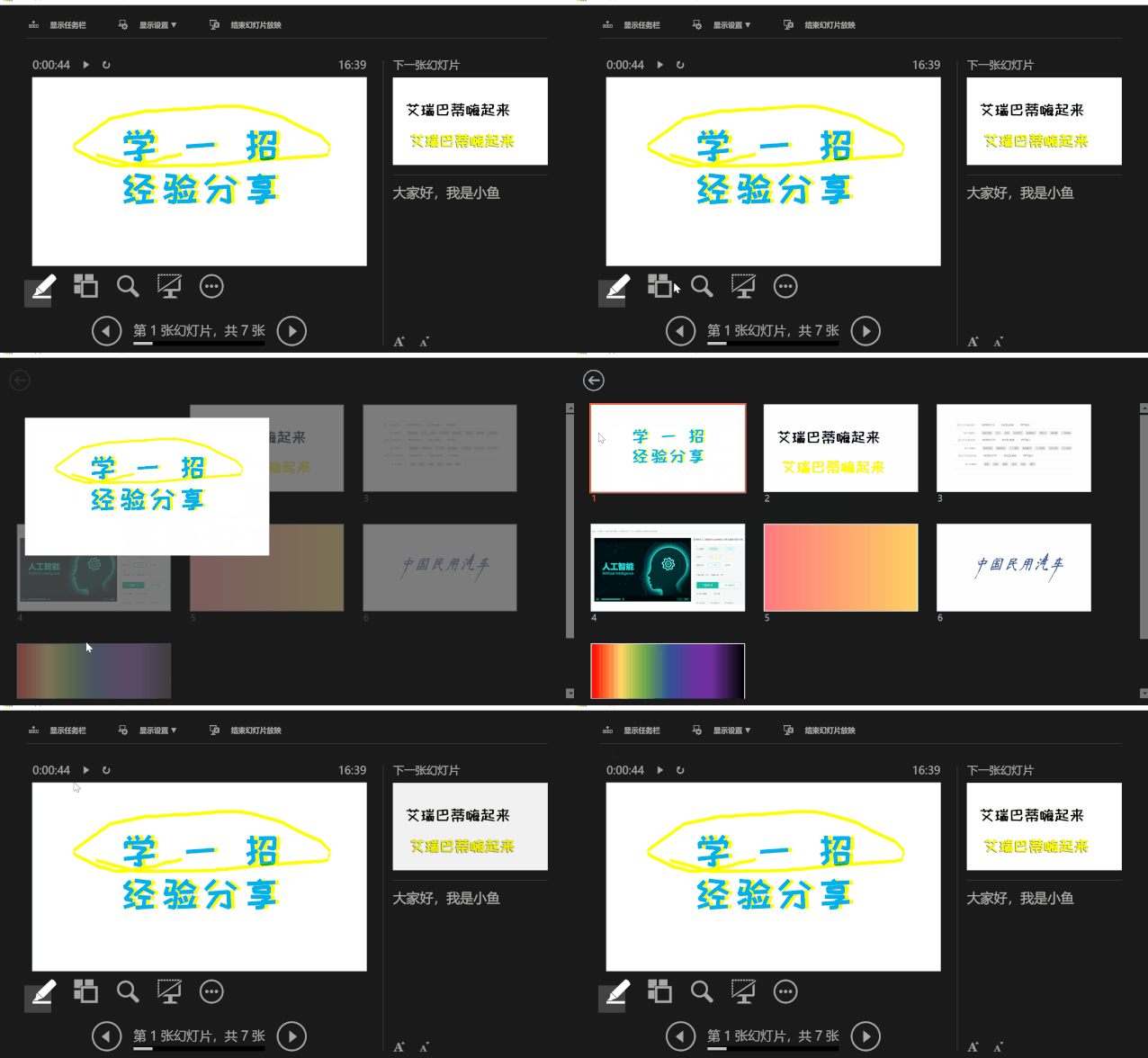
3、备注的文字大小可以随意调整~ 同时,我们也可以看到下一张幻灯片的内容。

4、除此之外,在演讲者视图里,我们还可以使用记号笔,给幻灯片做标记,也可以全览所有幻灯片!
时间:2026-04-22 08:16:19
1、在幻灯片下方添加备注。
2、按住【Shift】+【Alt】+ F5,即可打开演讲者视图,备注显示在幻灯片右侧(别人看不见哦)。 当然,除了快捷键,你也可以点开放映状态以后,点击鼠标右键,设置显示演示者视图,效果也是一样一样的!
3、备注的文字大小可以随意调整~ 同时,我们也可以看到下一张幻灯片的内容。
4、除此之外,在演讲者视图里,我们还可以使用记号笔,给幻灯片做标记,也可以全览所有幻灯片!
