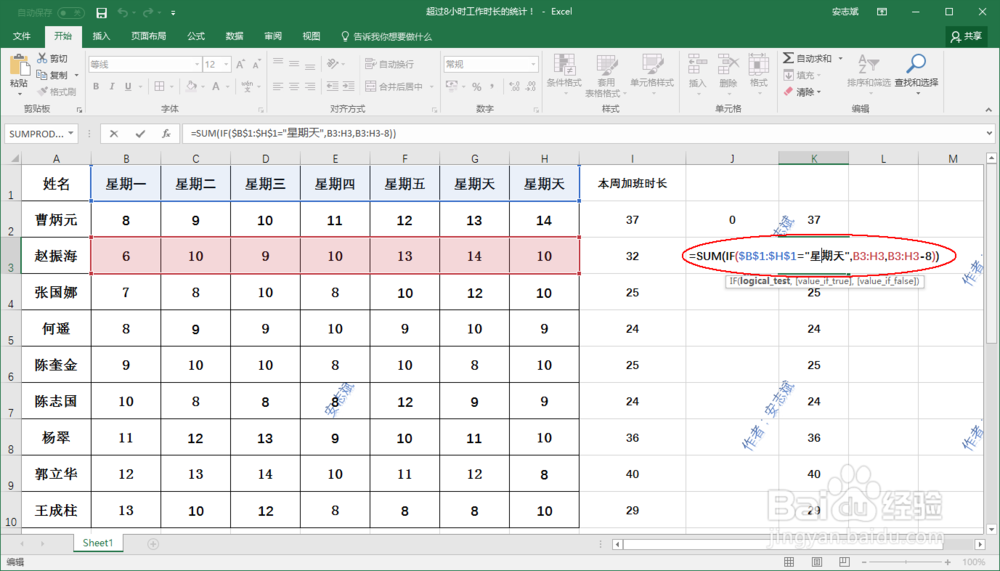
1、首先用IF函数,确定今天是不是礼拜天,如果不是礼拜天今天加班了几个小时?
=IF(B1="礼拜天",B2,B2-8)
解释: 如果B1单元格等于 礼拜天,那么B2单元格就等于B2,否则就用B2单元格减去8(法定的8个小时)
得出的效果如图二 B2单元格为8 ,【 8-8 】结果就是等于 0;


2、我们要计算的是一段时间,不是一天,所有把公式改为
=IF(B1:H1="礼拜天",B2:H1,B2:H1-8)
.
这个公式意思就是:
在这个区域内,重复执行公式=IF(B1="礼拜天",B2,B2-8)
.
现在这个公式已经输入数组公式了,不能正常的使用Enter结束了,要用【Ctrl+Shift+Enter】 三组合结尾了!(数组公式的结尾方法)

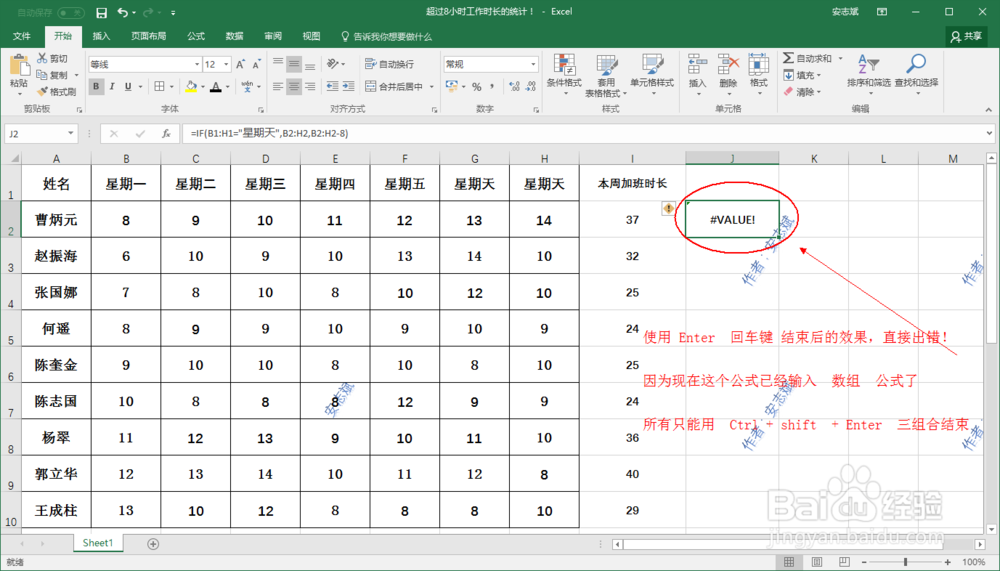
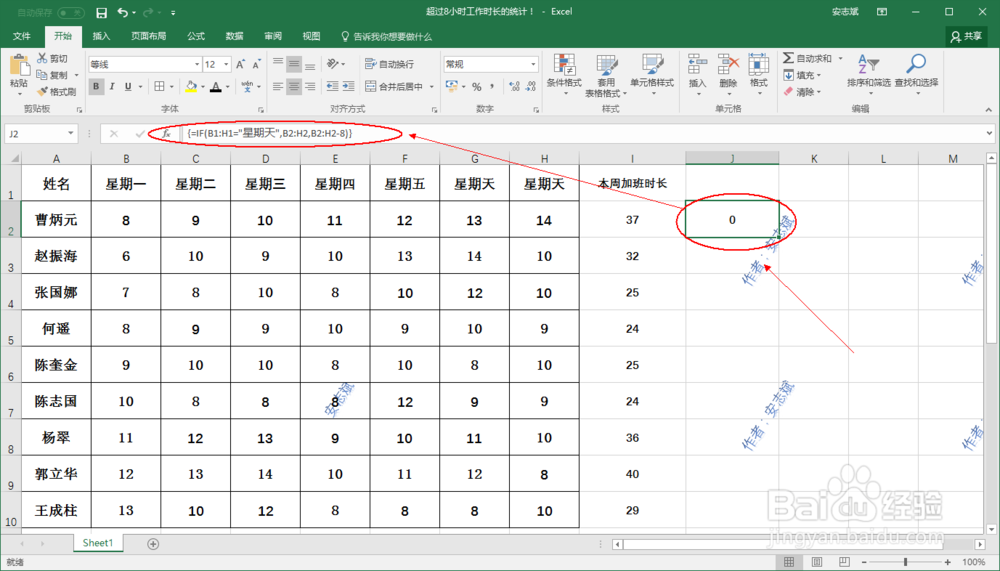
3、接下来就是用到SUM函数求和了:
在原有数组公式:
=IF(B1:H1="礼拜天",B2:H1,B2:H1-8)的基础上加上 sum 即可!
.
组合公式: =SUM(IF(B1:H1="礼拜天",B2:H1,B2:H1-8))
.
意思是:
求这个区域内【礼拜天】全天 和 其它时间大于8 以外数值的和;
.
因为在添加SUM函数之前的公式为数组公式,所以还是需要使用【Ctrl+Shift+Enter】 三组合结尾了!
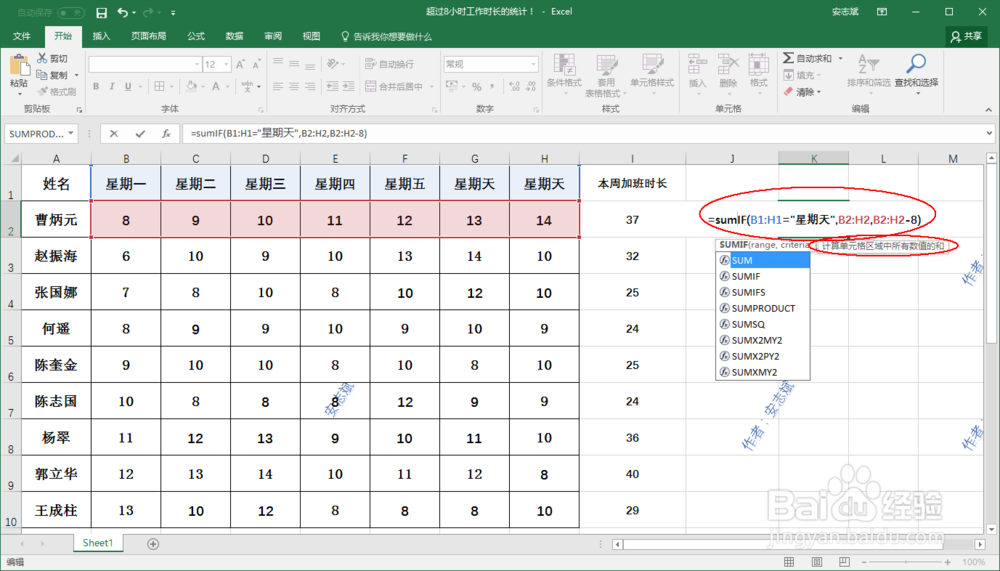


4、这个时候如果直接下拉单元格,会发现数据计算结果不正确;
.
别着急,打开公式找原因!
.
发现数据源的位置随着公式的下拉也自动调整,那么现在用$$这个符号对公式位置进行固定!
.
可以手动添加$这个符号,也可以打开公式选中值 然后按F4 直接添加;
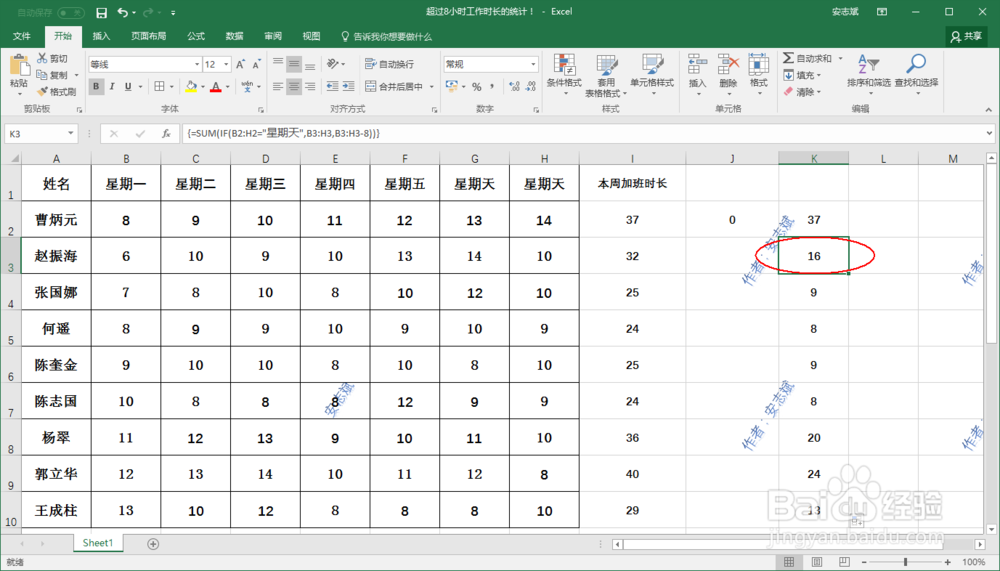


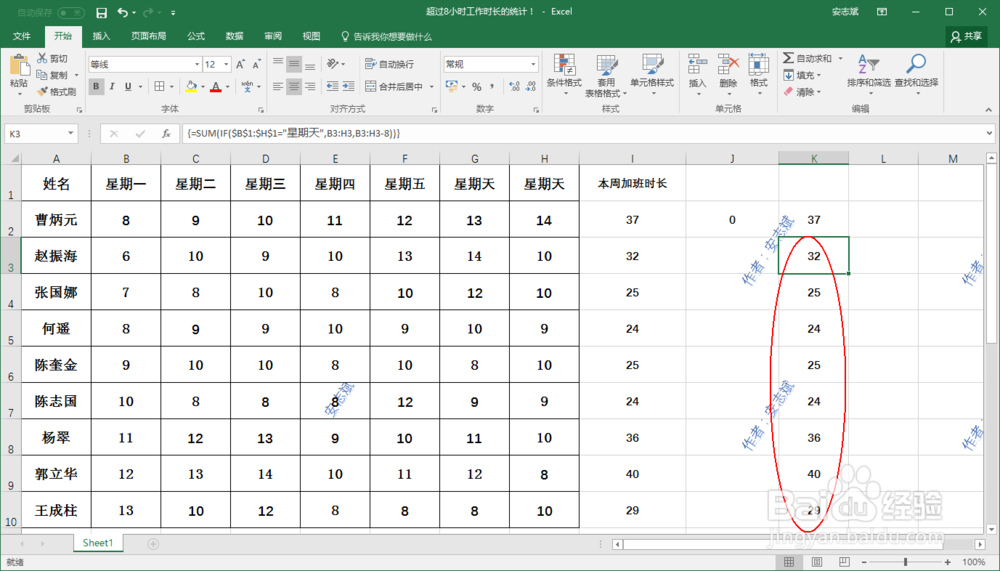
5、添加完毕后使用 【Ctrl+Shift+Enter 】 三组合结尾,下拉即可!
.
最后检查,可以看到结果是正确无误!