PS快速设计钟表图标

 时间:2026-04-26 08:20:38

1、打开PS,新建空白背景,绘制圆形路径,如图
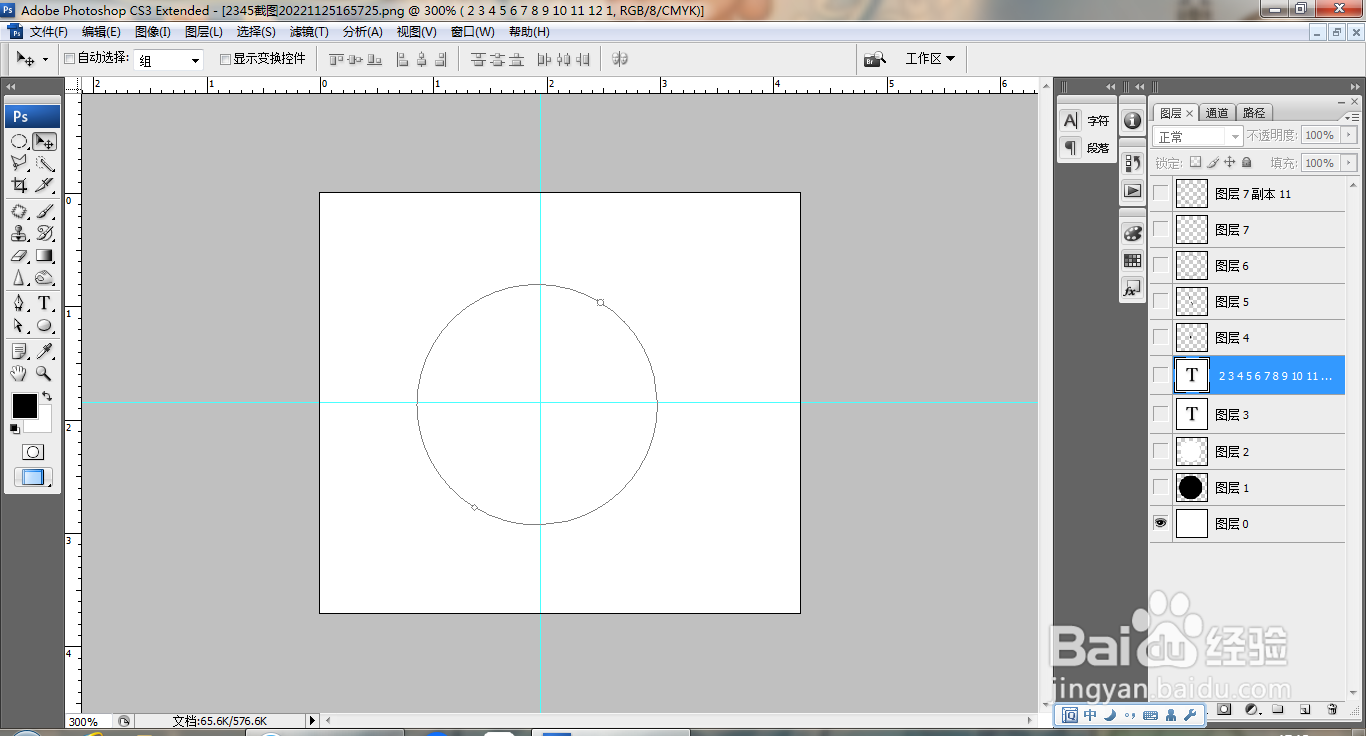
PS快速设计钟表图标

2、继续绘制圆形选区,填充黑色,如图

PS快速设计钟表图标

3、新建图层,继续绘制圆形选区,填充黑色,如图

PS快速设计钟表图标

4、选择绘制圆形路径,选择横排文字工具,点选字符光标,输入文字,调整字体,打开字符对话框,调整字符的间距,如图

PS快速设计钟表图标

5、选择椭圆形选区工具,绘制选区,填充黑色,如图

PS快速设计钟表图标

6、新建图层,选择多边形套索工具,绘制选区,填充黑色,如图

PS快速设计钟表图标

7、新建图层,选择画笔工具,继续绘制图案,如图

PS快速设计钟表图标

8、新建图层,继续选择画笔工具,继续绘制图案,如图

PS快速设计钟表图标

9、继续选择用画笔工具绘制,如图

PS快速设计钟表图标

10、新建图层,选择画笔工具,继续绘制图案,多次绘制,如图

PS快速设计钟表图标

  • PS怎么绘制钟表
  • photoshop怎么绘制时钟?
  • 如何用PS设计快乐的钟表
  • ps怎么绘制一款清新的时钟
  • 如何用PS软件画出一个时钟?
  • 热门搜索
    征信报告去哪里打 如何去黑眼圈 新房装修后如何除甲醛 如何预防手足口病 如何安装字体 怎么清除ie缓存 如何教孩子写字 网宿科技怎么样 如何快速增高 浏览器字体变小怎么办