WPS Office怎么插入关系图

 时间:2026-04-30 16:12:25

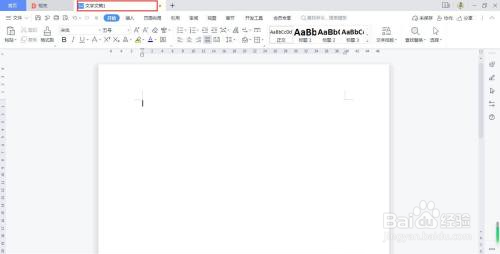
1、首先打开WPS Office软件。创建一个WPS Office文档页面。

WPS Office怎么插入关系图

2、选中菜单栏“插入-智能图形-关系图”并单击。

WPS Office怎么插入关系图

3、在弹出的“在线图示”中,选择我们需要插入的关系图。

WPS Office怎么插入关系图

4、单击“插入图表”,图表就插入到操作页面了。

WPS Office怎么插入关系图

5、点击关系图文字框,根据需要可以在关系图中修标题和类别。

WPS Office怎么插入关系图

1、第一步:首先打开WPS Office软件。创建一个WPS Office文档页面。

第三步:选中菜单栏“插入-智能图形-关系图”并单击。

第四步:在弹出的“在线图示”中,选择我们需要插入的关系图。

第五步:单击“插入图表”,图表就插入到操作页面了。

第六步:点击关系图文字框,根据需要可以在关系图中修标题和类别。

  • wps怎么使用关系图怎么制作
  • WPS怎么使用关系图
  • WPS怎样在文档中插入关系图
  • wps文档中如何插入关系图
  • 怎么用WPS做扇形统计图
  • 热门搜索
    蜂蜜怎么做面膜 ui怎么发音 贴膜有气泡怎么办 脸过敏发红痒怎么办 我的世界音符盒怎么做 宝宝不吃奶粉怎么办 ppt怎么转换成word 鼻毛长怎么办 格力中央空调怎么样 双显示器怎么设置