word2016如何输入分数 怎么在Word文档输入分式

 时间:2026-02-15 16:10:31

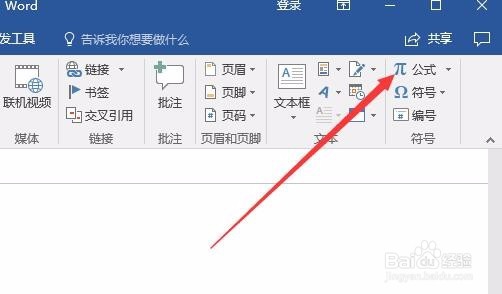
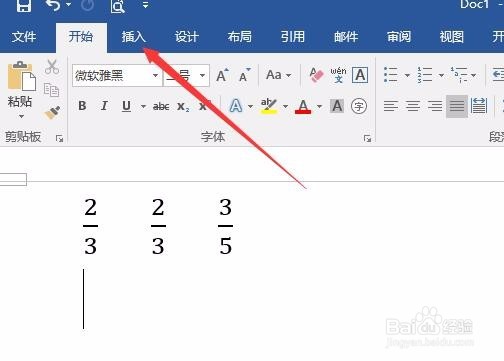
1、打开要输入分数的Word文档,然后点击上面的“插入”菜单
word2016如何输入分数 怎么在Word文档输入分式

2、在打开的Word插入工具栏上点击“公式”图标

word2016如何输入分数 怎么在Word文档输入分式

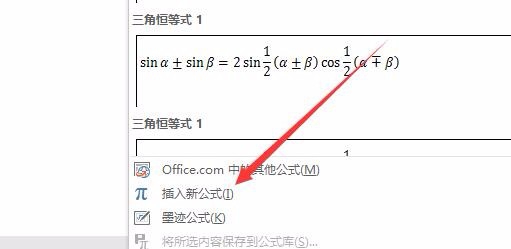
3、这醒沟晃时会弹出公式下拉菜单,在弹出菜单中点击“插入新公式”菜单项。搁摸
word2016如何输入分数 怎么在Word文档输入分式

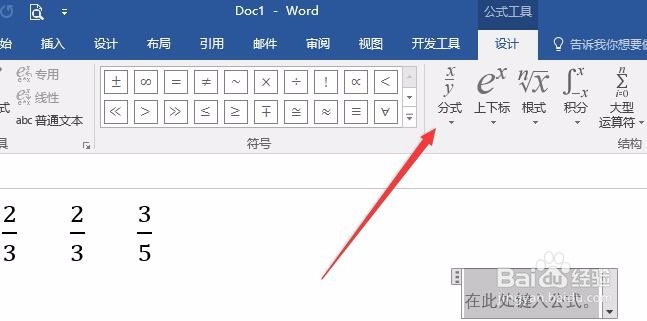
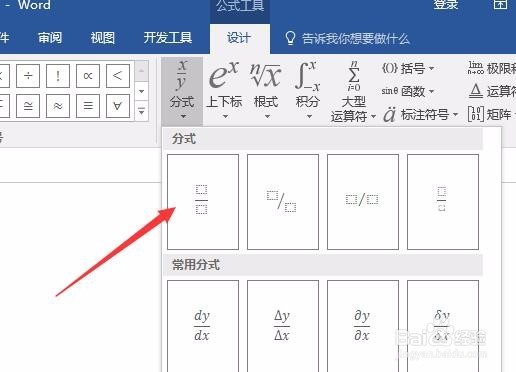
4、这时会自动打开公式工具,点击工具栏上的“分式”图标

word2016如何输入分数 怎么在Word文档输入分式

5、接下来会打开荡胆分式的下拉菜单,提供了多种分工格式,选择一个你需要的格式
word2016如何输入分数 怎么在Word文档输入分式

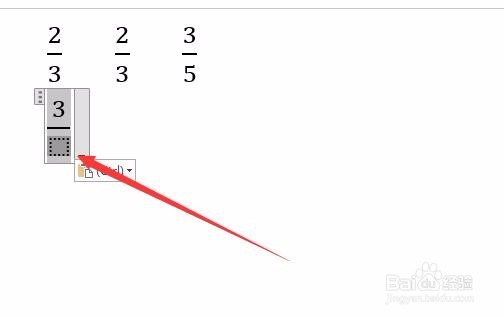
6、接着在Word文档中分别输入分式的分子与分母就可以了。

word2016如何输入分数 怎么在Word文档输入分式

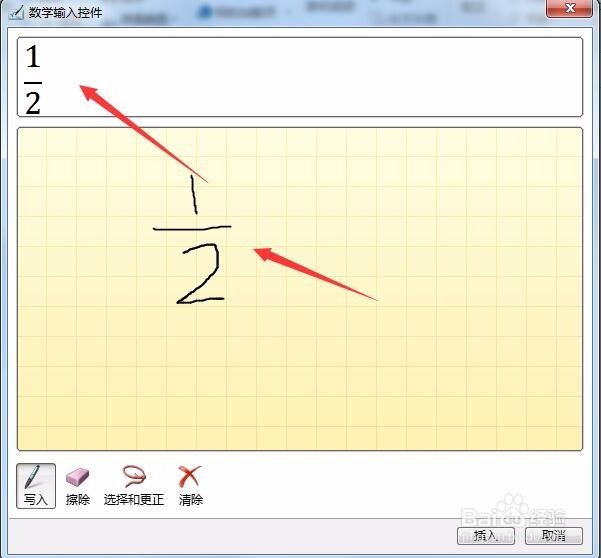
1、通过公式输入分式需要多步操作,也可以使用墨迹公式来快速输入,在公式下拉菜单中点击“墨迹公式”菜单项。

word2016如何输入分数 怎么在Word文档输入分式

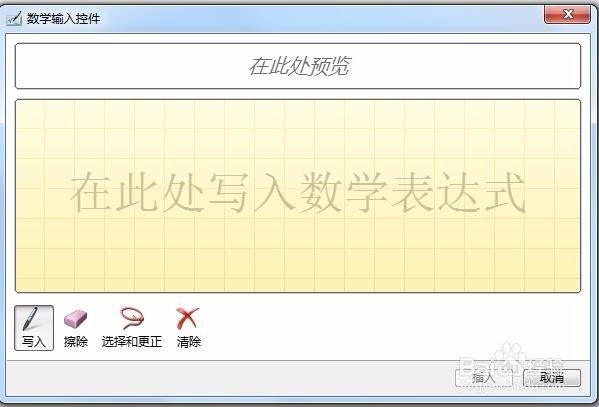
2、这时会弹出墨迹公式的输入窗口,直接在输入框中用鼠标划写就可以了。

word2016如何输入分数 怎么在Word文档输入分式

3、待上面的预览窗口中看到输入正确的分式后,点击下面的插入按钮就可以了。

word2016如何输入分数 怎么在Word文档输入分式

  • word文档里面怎么输入乘号和除号
  • WORD怎么输入分数公式
  • word怎么画图
  • 如何在word文档中画立方体
  • word除号怎么输入
  • 热门搜索
    地役权是什么意思 眼花缭乱是什么意思 肾结石的症状是什么 动物园里有什么动物 什么是创业 利润分配属于什么科目 什么是区块链 八月是什么星座 公积金有什么用 k开头的是什么车