如何将EXCEL中单元格内容分列显示

 时间:2026-02-16 09:58:37

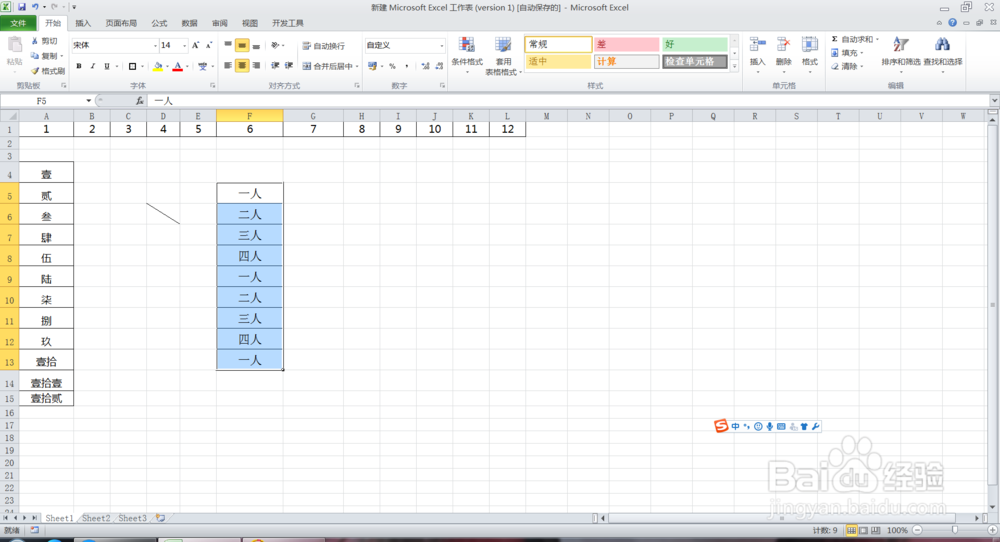
1、如图为需要进行设置的工作表,在表格中用鼠标选中需要分列的单元格,如图所示。
如何将EXCEL中单元格内容分列显示

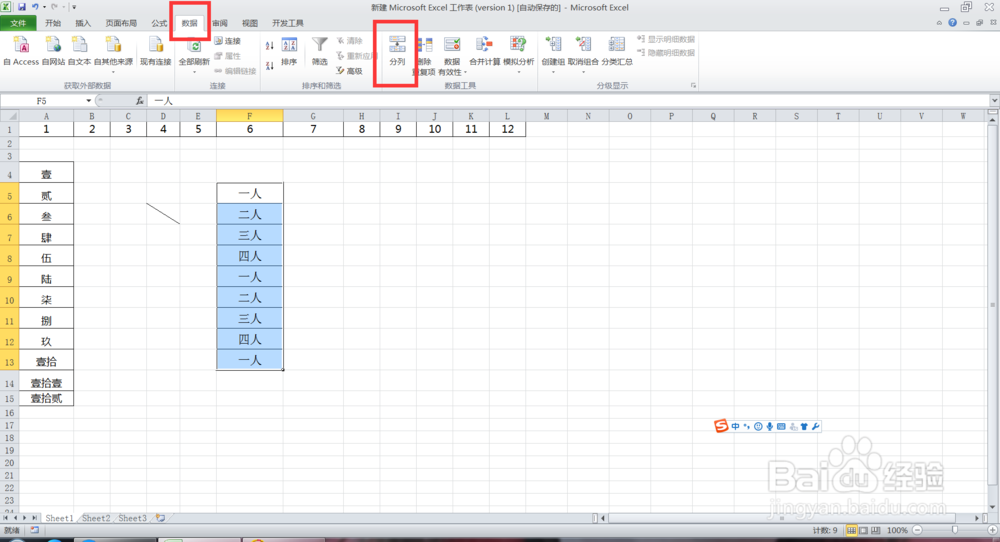
2、选择excel工具栏中的数据选项,在数据界面的子菜单内选择分列,弹出分列对话框。
如何将EXCEL中单元格内容分列显示

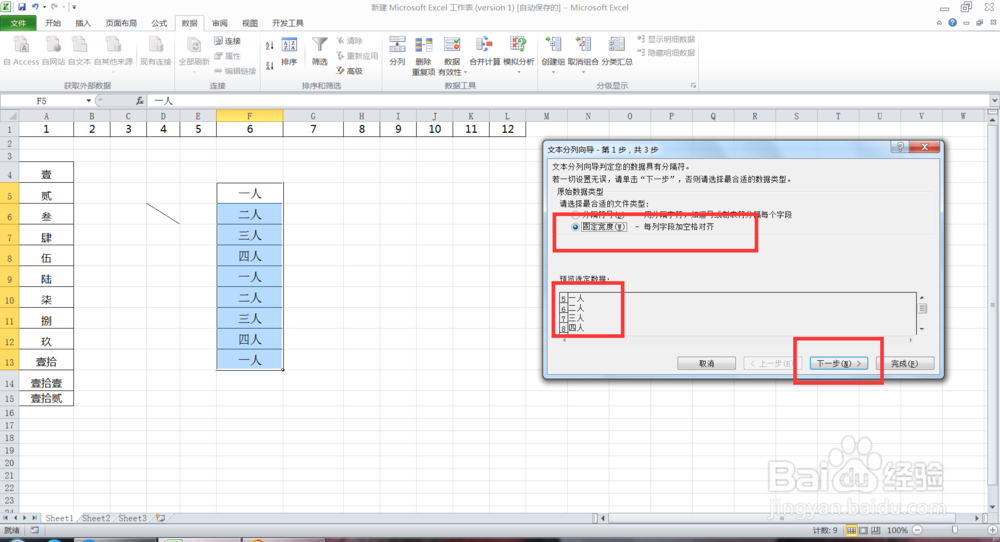
3、在分列对话框中,文件类型选择固定宽度,并在下方预览选定数据,无误后点击下一步。
如何将EXCEL中单元格内容分列显示

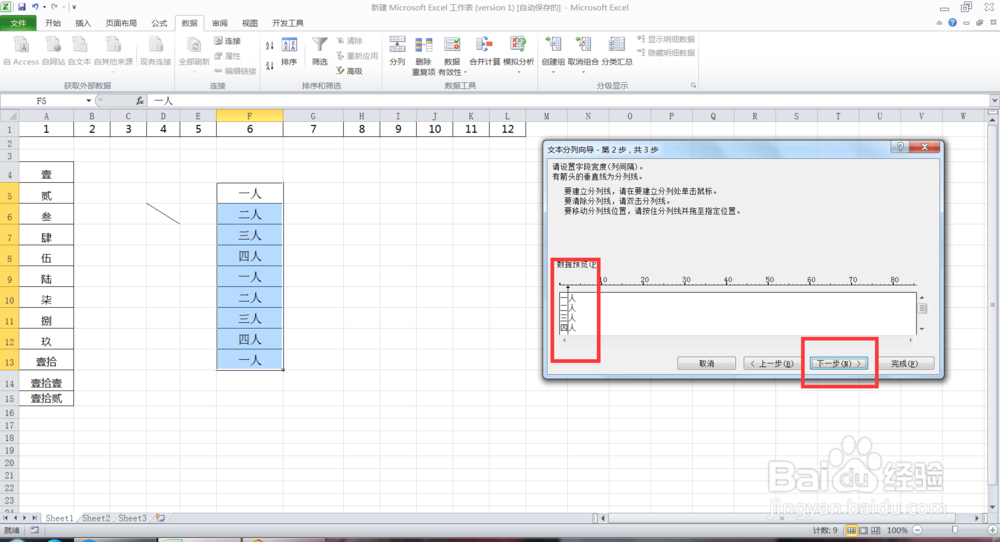
4、在文本分列步骤第二步对话框中数据预览处,用鼠标点击在想要隔开的数据中间,会出现一个向上的箭头,如图所示,选择好数据后点击下一步。
如何将EXCEL中单元格内容分列显示

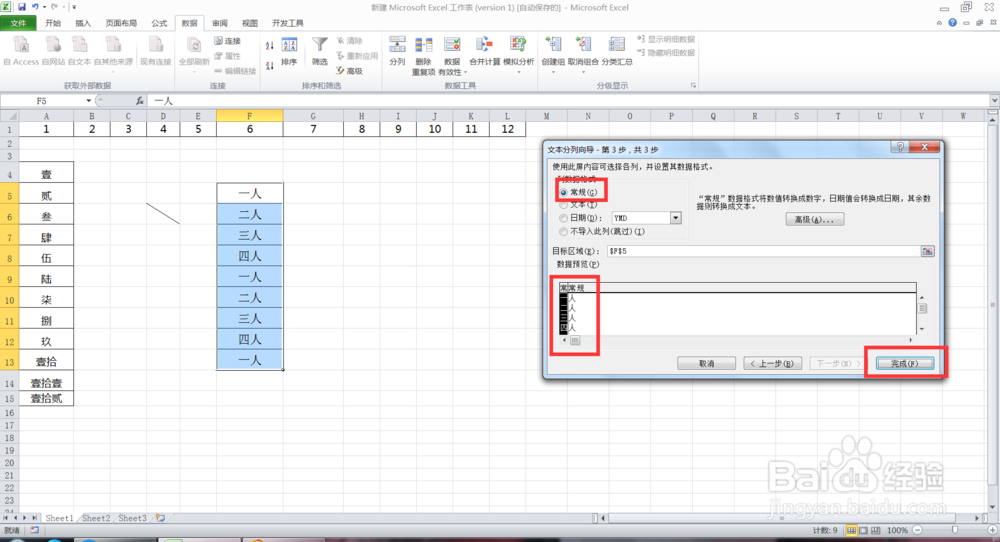
5、预览所选的数据,列数据的格式这里选择常规,选择完成后点击完成。

如何将EXCEL中单元格内容分列显示

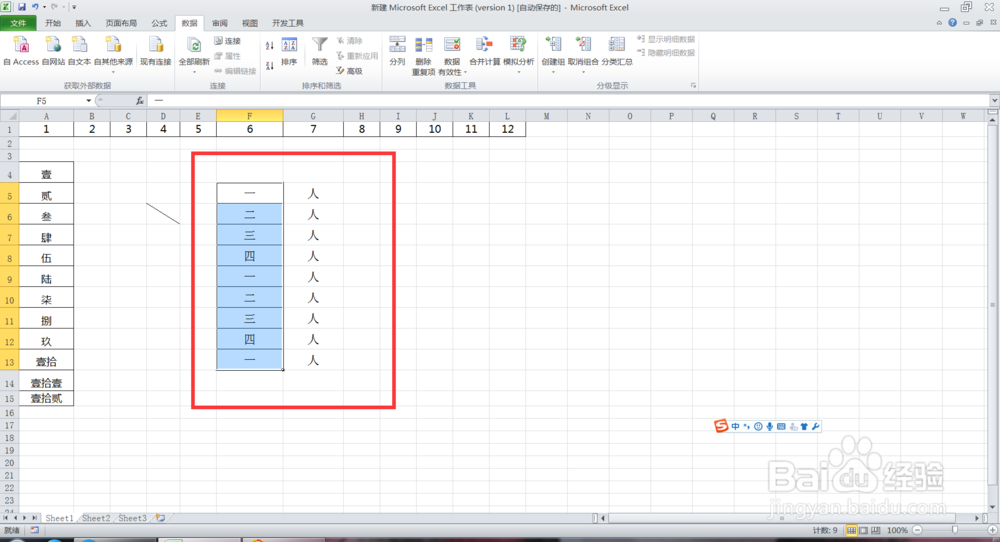
6、如图,excel将数据进行分列显示的效果出来了。

如何将EXCEL中单元格内容分列显示

  • FOCI专注者应该应该怎样强制停止
  • EXCEL表格自动加入下划线如何操作
  • 在excel怎样设置特定值的单元格为空白?
  • Excel表格中如何使用显示公式的快捷键
  • #Excel之道#F9变区域引用为数组引用
  • 热门搜索
    干发帽怎么戴 湿气重的人怎么排湿 实习经历怎么写 under怎么读 馥怎么读 觥筹交错怎么读 怎么删除空白页 为什么韩国人叫棒子 抖音视频怎么去掉抖音的水印 为什么感冒会流鼻涕