在Word中如何添加简单的图片及符号

 时间:2026-04-22 17:47:20

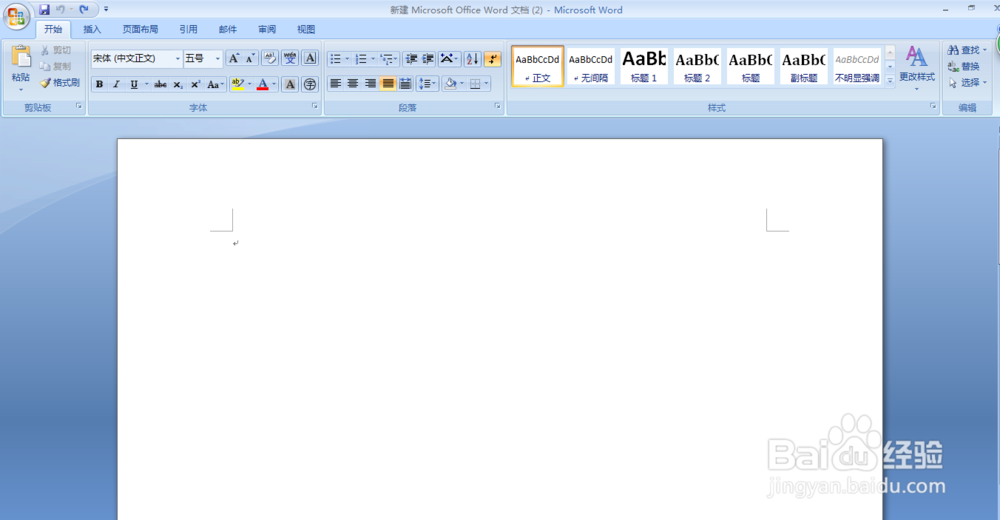
1、双击打开想要进行操作的Word文档,双击打开过后如下图所示。
在Word中如何添加简单的图片及符号

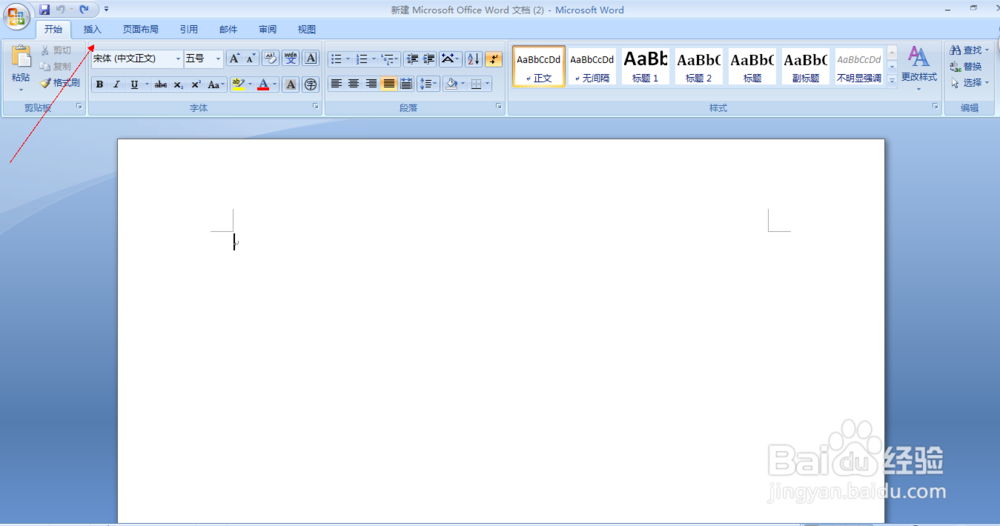
2、在界面的左上方寻找“开始”字样右边的“插入”字样,找到以后,进行点击,如下图箭头所示。
在Word中如何添加简单的图片及符号

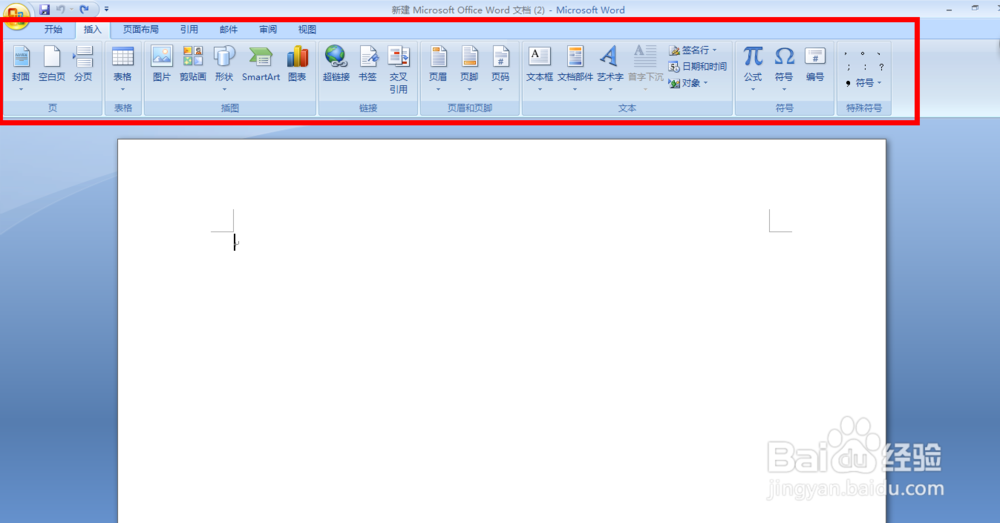
3、点击过后出现的界面如下图红色框内所示。

在Word中如何添加简单的图片及符号

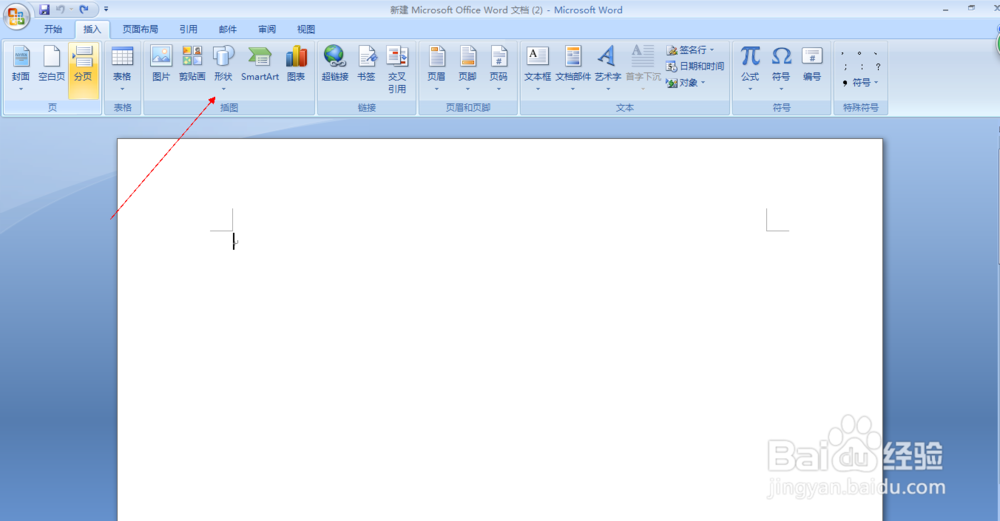
4、在出现的界面中寻找“剪贴画”字样右边的“形状”字样并进行点击,如下图红色箭头所示。
在Word中如何添加简单的图片及符号

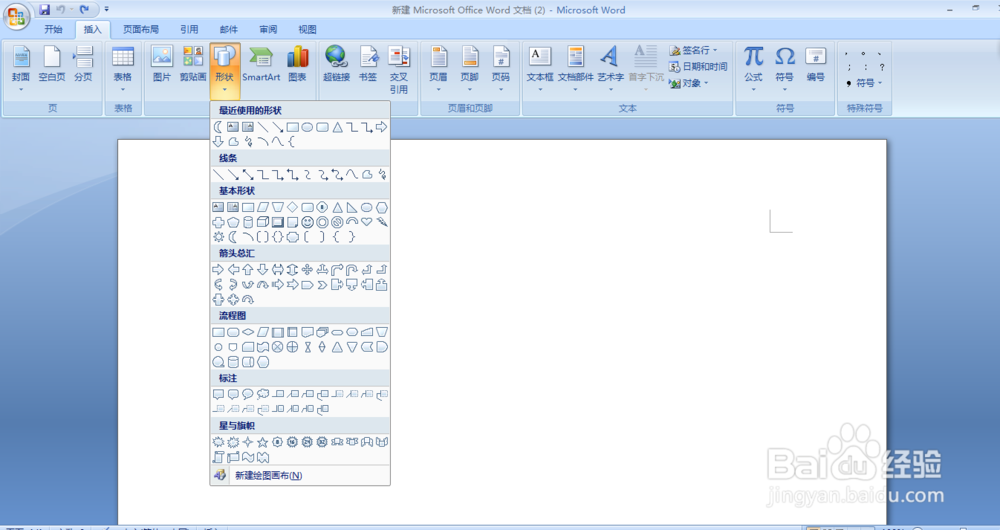
5、点击过后会出现如下图所示的界面。

在Word中如何添加简单的图片及符号

6、界面中有许多经常使用的简单图片及符号,根据实际需要进行选择,这里选择的是下箭头,如下图箭头所示。

在Word中如何添加简单的图片及符号

7、将光标固定在Word空白处,摁住鼠标左键进行拖拽,下箭头形成,如下图所示。

在Word中如何添加简单的图片及符号

  • Word文字填充颜色怎么设置
  • Word中怎样为指定段落添加符号
  • word文本框的形状效果在哪里设置
  • 如何给Word文档设置文字边框
  • 文本框无填充颜色无线条颜色
  • 热门搜索
    always是什么意思 什么是比喻句 提拉米苏是什么 梅毒的症状是什么样 cd什么意思 科目三考什么 宁古塔是现今什么地方 什么是计算机网络 圆圆的月亮像什么 13是什么意思