1、第一步,双击打开几何画板。

2、第二步,鼠标左键单击左侧点功能。

3、第三步,在白板中任意位置点击左键。

4、第四步,点击工具栏中的变换——平移。

5、第五步,平移变换选择极坐标,固定距离输入规定数值,固定角度输入90。

6、第六步,单击对话框右下角平移。

7、第七步,选中白板中的两个点。
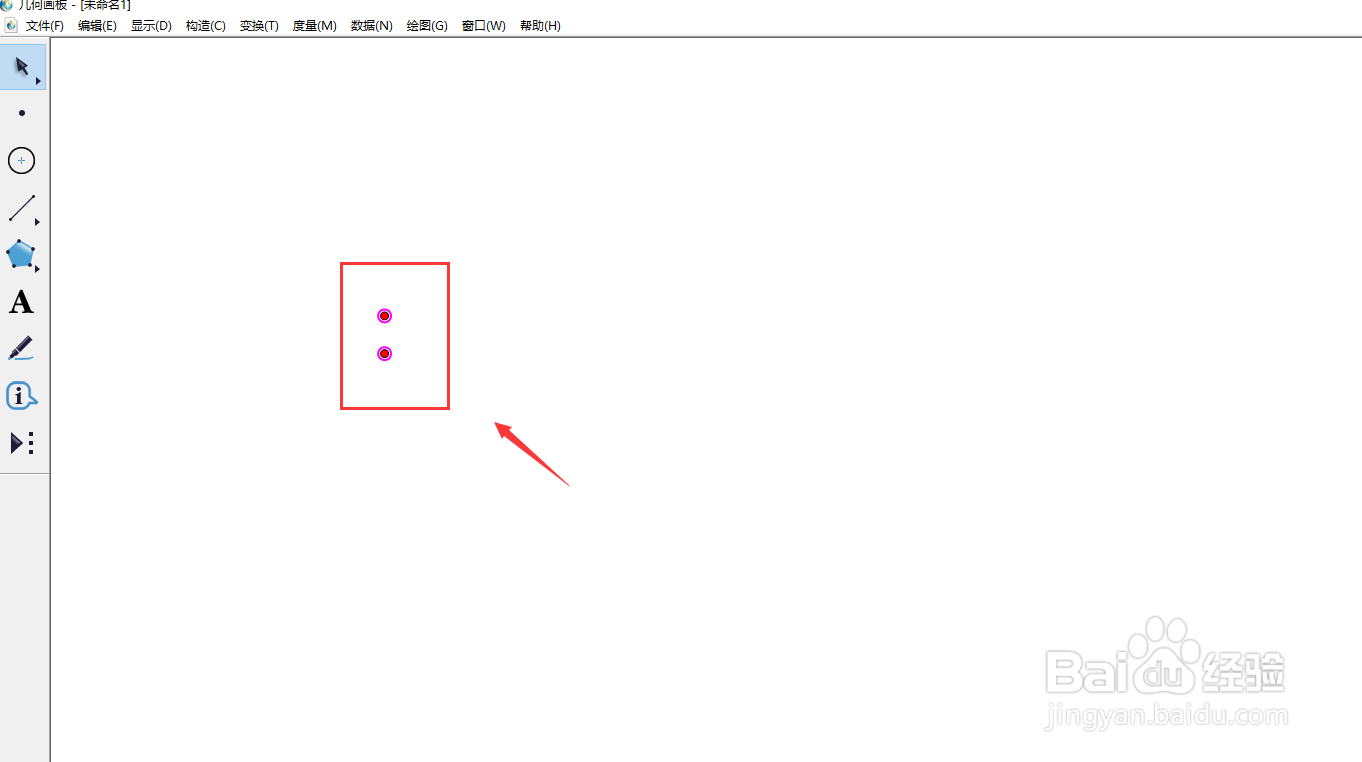
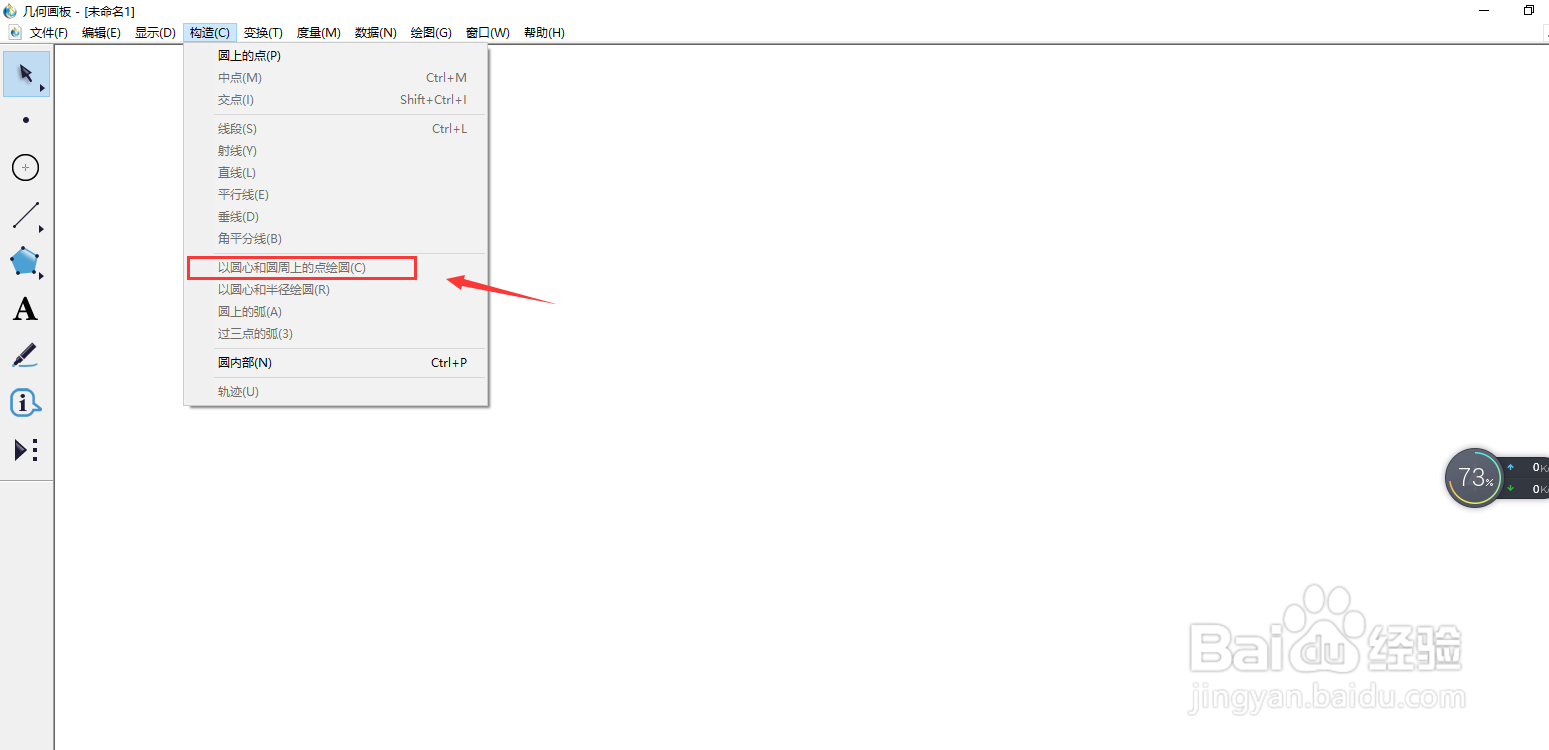
8、第八步,点击构造中的以圆心和圆周上的点绘圆。
9、最后,快来看看效果吧~

时间:2026-04-22 02:50:29
1、第一步,双击打开几何画板。
2、第二步,鼠标左键单击左侧点功能。
3、第三步,在白板中任意位置点击左键。
4、第四步,点击工具栏中的变换——平移。
5、第五步,平移变换选择极坐标,固定距离输入规定数值,固定角度输入90。
6、第六步,单击对话框右下角平移。
7、第七步,选中白板中的两个点。
8、第八步,点击构造中的以圆心和圆周上的点绘圆。
9、最后,快来看看效果吧~
