1、素材图

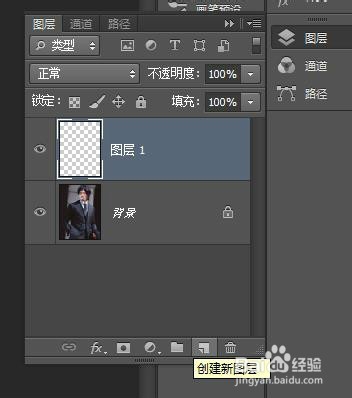
2、创建新图层 ,得到图层1
然后给背景填充黑色

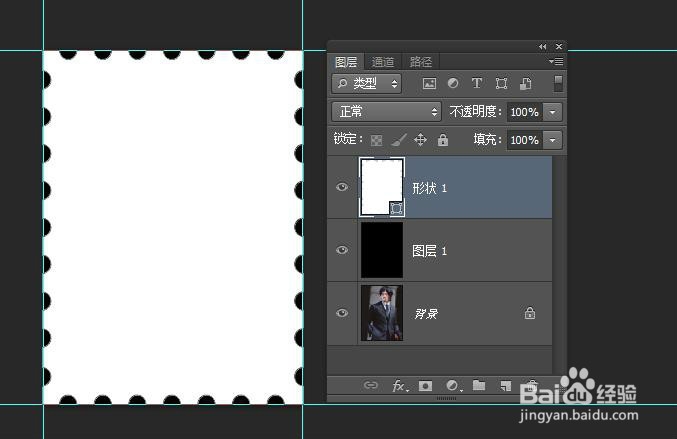
3、选择“自定形状工具”
选择 邮沟诉票1 的形状
填充白色


4、从左上角 拖动到 右下角,如图所示
(注意留点边框的躲近购空隙,不然边框就显示不出来)
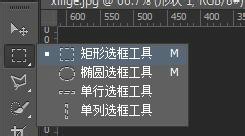
5、选择“矩形选框工具”
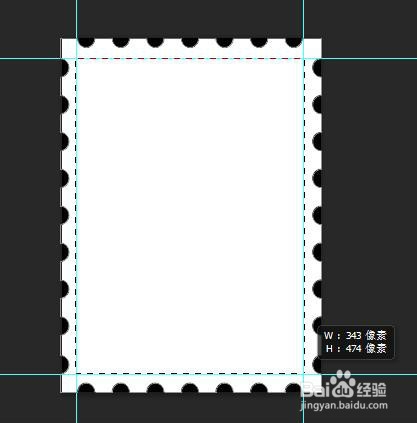
画出选区
6、选择 背景图层
Ctrl+J 得到 图层2
囊矿
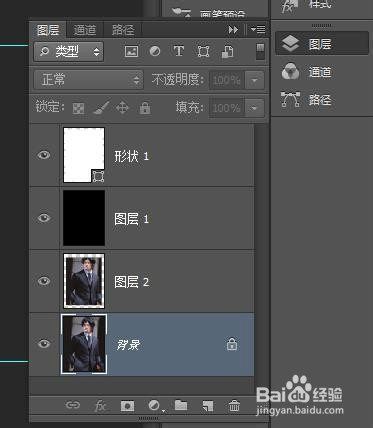
7、将图层2 拖动至最上方
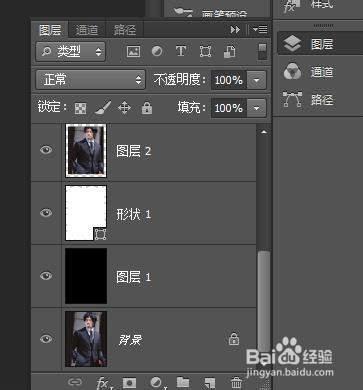

8、选择“横排文字”
录入文字
一张简单的个人邮票就制作完成了

9、也可以换一下背景
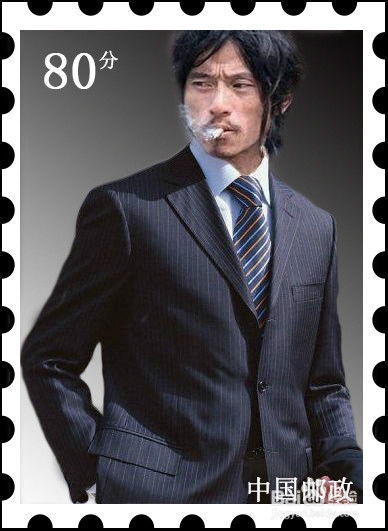
10、也可以用色彩图片
步骤都差不多,制作什么类型的靠大家的想象力了

时间:2026-02-16 03:57:19
1、素材图
2、创建新图层 ,得到图层1
然后给背景填充黑色
3、选择“自定形状工具”
选择 邮沟诉票1 的形状
填充白色
4、从左上角 拖动到 右下角,如图所示
(注意留点边框的躲近购空隙,不然边框就显示不出来)
5、选择“矩形选框工具”
画出选区
6、选择 背景图层
Ctrl+J 得到 图层2
囊矿
7、将图层2 拖动至最上方
8、选择“横排文字”
录入文字
一张简单的个人邮票就制作完成了
9、也可以换一下背景
10、也可以用色彩图片
步骤都差不多,制作什么类型的靠大家的想象力了
