使用CAD绘制承载层网元

 时间:2026-04-22 23:41:09

1、打开CAD,使用矩形工具绘制一个矩形,如下图。

使用CAD绘制承载层网元

2、使用直线工具,绘制一条横线辅助线,如下图。

使用CAD绘制承载层网元

3、使用镜像工具将横线做镜像,如下图。

使用CAD绘制承载层网元

4、使用直线工具,连接处两条斜线,如下图。

使用CAD绘制承载层网元

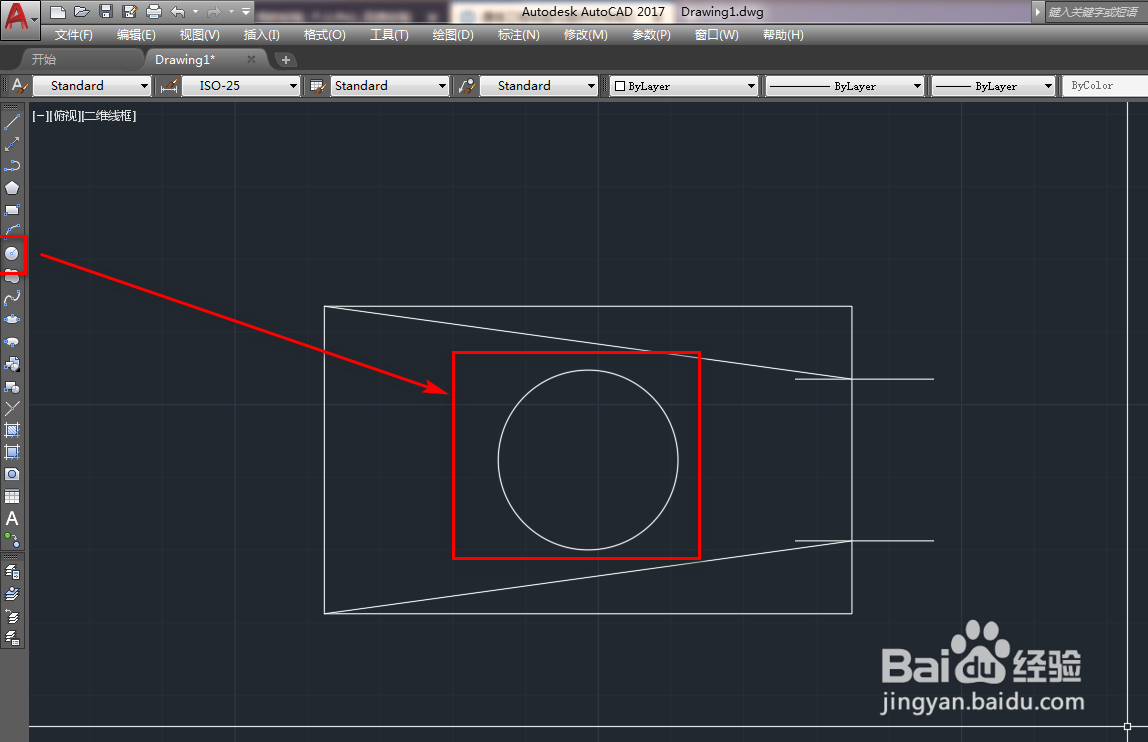
5、使用圆工具,在矩形的中心位置绘制一个圆,如下图。

使用CAD绘制承载层网元

6、使用直线工具,绘制一条偏角为45度的斜线,如下图。

使用CAD绘制承载层网元

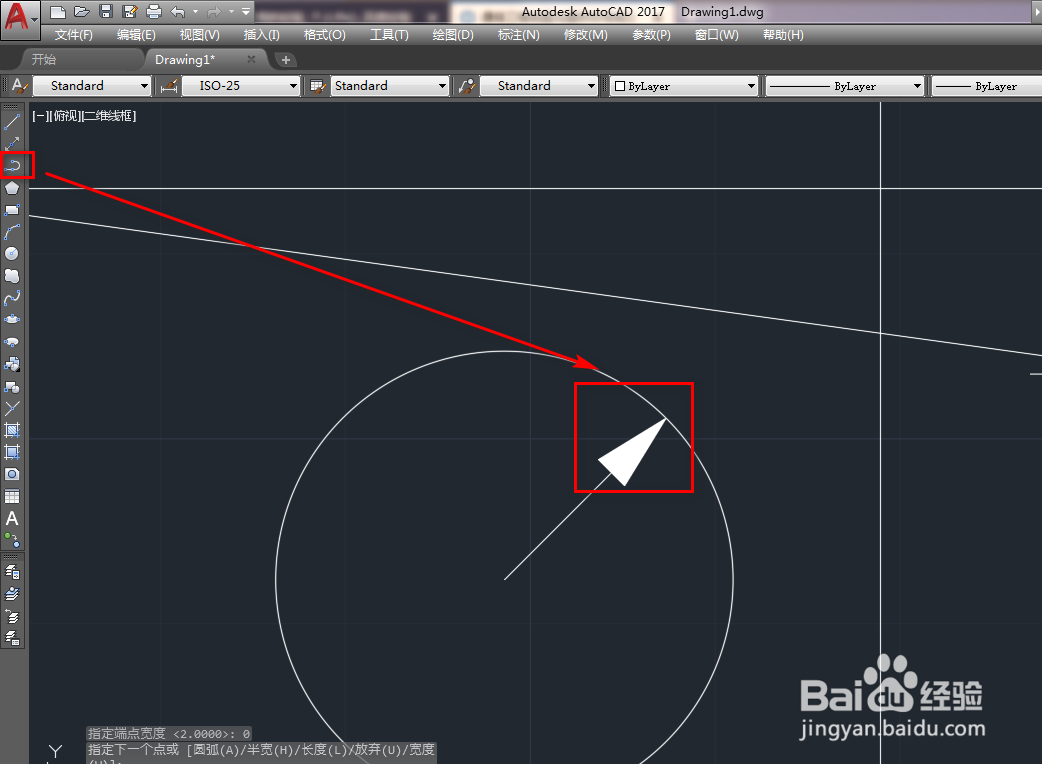
7、使用多段线工具,绘制一个箭头,如下图。

使用CAD绘制承载层网元

8、使用旋转工具,将斜线和箭头以复制的方式逆时针旋转90度,如下图。

使用CAD绘制承载层网元

9、使用镜像工具,将两条斜线和箭头水平镜像,如下图。

使用CAD绘制承载层网元

10、使用修剪工具,将矩形的两个角修剪掉,如下图。

使用CAD绘制承载层网元

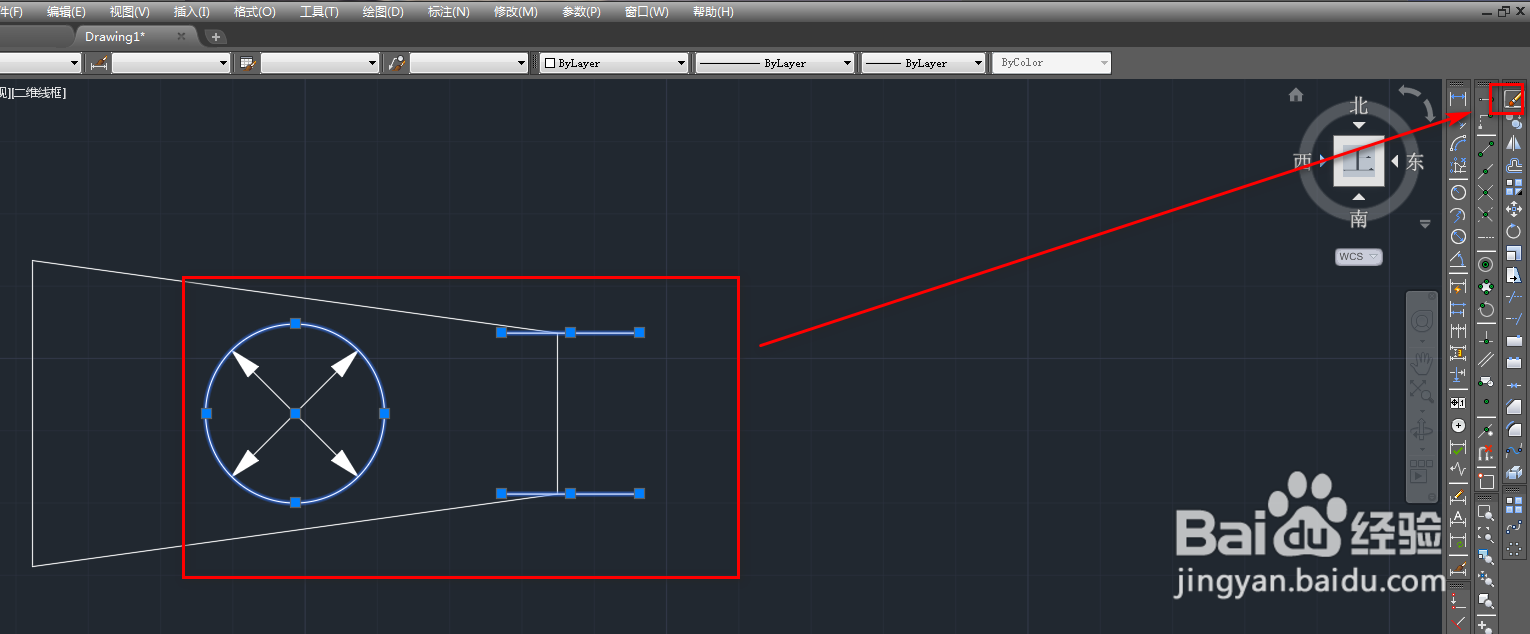
11、使用删除工具将圆和两条横线删除,如下图。

使用CAD绘制承载层网元

12、这样就得到了我们需要的承载层网元图块,如下图。

使用CAD绘制承载层网元

  • word 弯矩图怎么画?
  • CAD识图小技巧
  • 迈达斯建模教程
  • cad上标和下标怎么打
  • 用计算机自动绘出弯矩剪力图 适用于轴 梁
  • 热门搜索
    出勤天数怎么算 经期可以吃药吗 广州民航职业技术学院怎么样 凉拌黑木耳 饭后多久可以洗澡 临沂旅游景点 中国工人阶级的特点 江西 旅游 河南开封旅游 怎么样才能不早泄