在Excel中如何设置工作表区域保护

 时间:2024-10-13 21:16:05

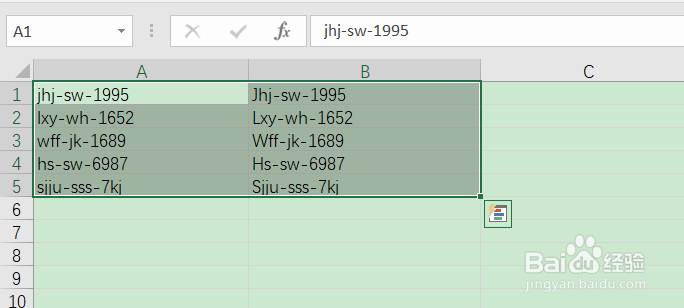
1、准备一个Excel文档,随便选择一个sheet表,具体如下图所示:

在Excel中如何设置工作表区域保护

2、选中区域,具体如下图所示:

在Excel中如何设置工作表区域保护

3、按下组合键ctrl+1,弹出“设置单元格格式”对话框,具体如下图所示

在Excel中如何设置工作表区域保护

4、选择“保护”选项卡,取消选中“锁定”复选框,具体如下图所示:

在Excel中如何设置工作表区域保护

5、点击“确认”按钮后,在“审阅”菜单栏下的“保护”区域点击“保护工作表”,如下图所示:

在Excel中如何设置工作表区域保护

6、弹出“保护工作表”界面,输入密码如“123456”,具体如下图所示:

在Excel中如何设置工作表区域保护

7、点击“确认”后,弹出“确认密码”界面,输入123456,如下图所示:

在Excel中如何设置工作表区域保护

8、点击“确认”后,点击非选中区域,弹出以下对话框,最终效果如下图所示:

在Excel中如何设置工作表区域保护
  • Excel表格中怎样用数据条显示数据
  • Excel中如何设置只允许输入某范围内的数据?
  • 数据透视表行列标签如何互换
  • Excel表格名称管理器怎么用
  • Excel如何突出显示指定的数据
  • 热门搜索
    肚子上的肥肉怎么减 sausage怎么读 电脑怎么一键还原 涨跌幅怎么算 帮考网怎么样 皮肤暗黄怎么调理能变白 驾驶证过期了怎么换证 香菇油菜怎么做 怎么下围棋 内分泌紊乱怎么调理