excel两块数据区域比较不同

 时间:2026-04-30 06:16:00

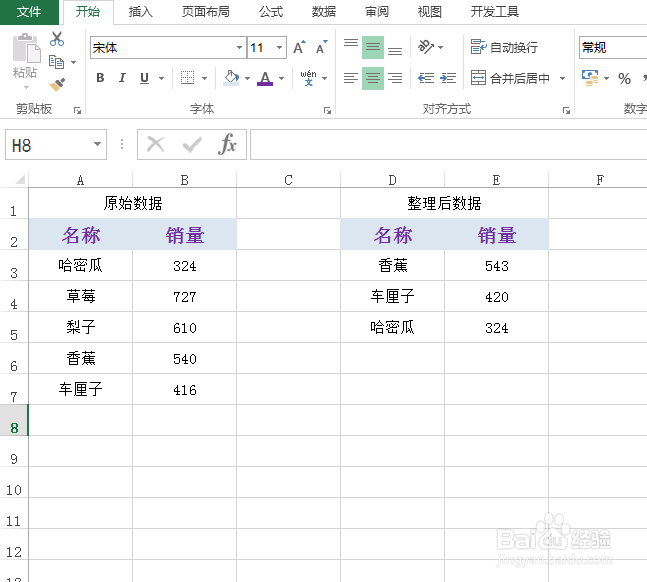
1、如图为含有2个数据区域的表格,需要比较两个数据区域中相同名称对应的不同数据。
excel两块数据区域比较不同

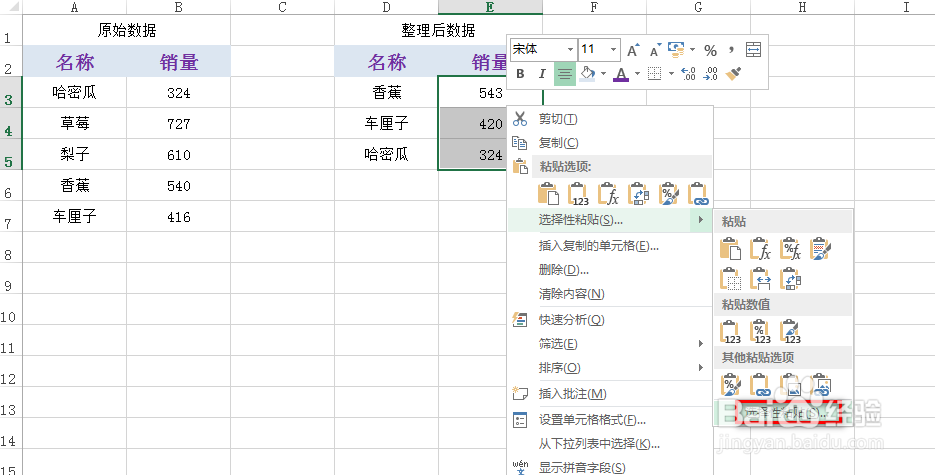
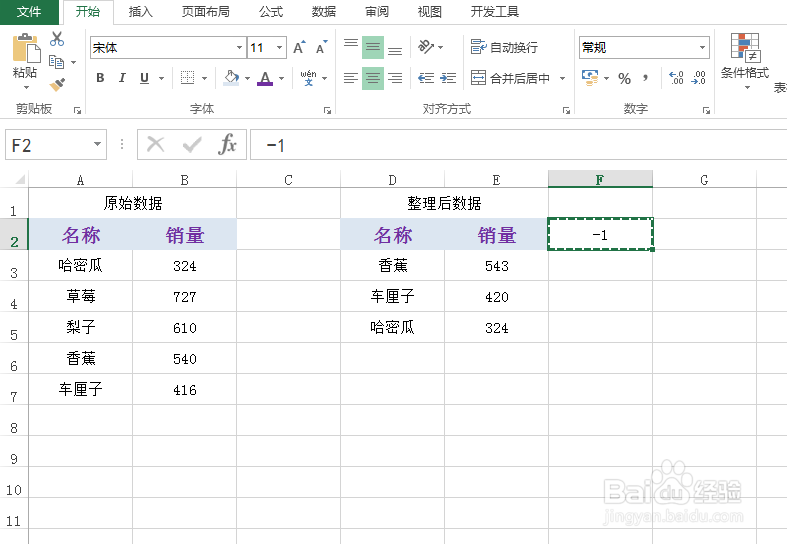
2、首先,在一空白单元格中输入数字1,然后复制该数字1,并选中右侧数据区域的销量(不包括表头),鼠标右键,选择“选择性粘贴”,具体如图所示:
excel两块数据区域比较不同

excel两块数据区域比较不同

3、在弹出的对话框中,点击“乘”,最后点击“确定”,具体如图所示:

excel两块数据区域比较不同

4、可以看到右侧的销量数据变为负值了,具体如图所示:

excel两块数据区域比较不同

5、接着,选中一空白单元格,并在“数据”选项卡下点击“合并计算”,具体如图所示:

excel两块数据区域比较不同

6、在弹出的对话框中,分别将右侧数据区域以及左侧数据区域添加到“引用位置”,并勾选“最左列”,最后点击“确定”,具体如图所示:

excel两块数据区域比较不同

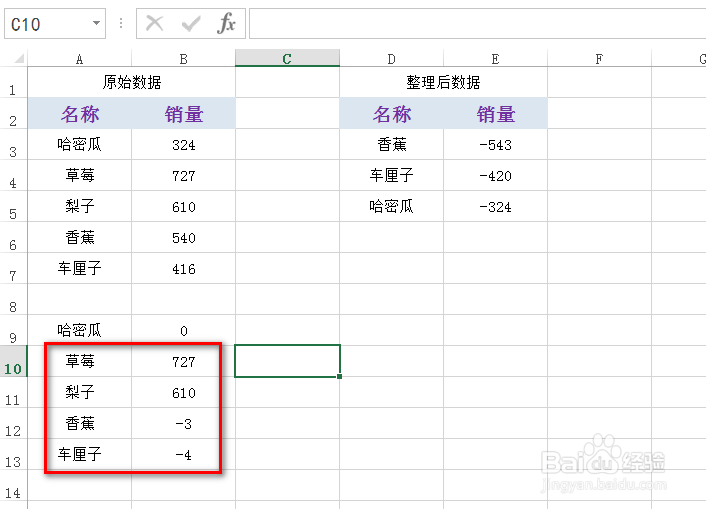
7、最后可以看到生成了新的数据区域,其中数量不为0的即为两个数据区域中不匹配的销量值,具体如图所示:
excel两块数据区域比较不同

  • excel如何添加、查找、删除条件格式
  • Excel如何查找空白单元格
  • excel中两个区域数据如何快速核对
  • Excel怎样提取相同内容对应的数据
  • Excel里面怎么自动查找对应的数据并自动填充?
  • 热门搜索
    密码大全 suv汽车大全10万左右 女人手相图解大全 折纸花大全视频 农村平房设计图大全 男人手相图解大全 宝宝取名大全 啤酒图片大全 怎么变成瓜子脸 鸡肉饺子馅做法大全