在PPT中给图片添加棱台形椭圆效果的方法

 时间:2024-10-14 13:34:06

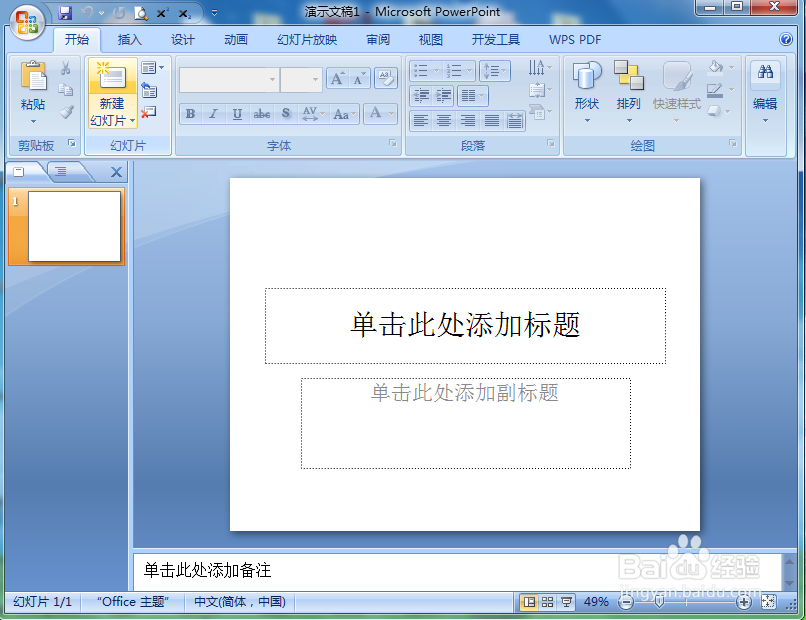
1、打开powerpoint,进入其主界面;
在PPT中给图片添加棱台形椭圆效果的方法

2、将单击此处添加标题和副标题两个输入框删除;

在PPT中给图片添加棱台形椭圆效果的方法

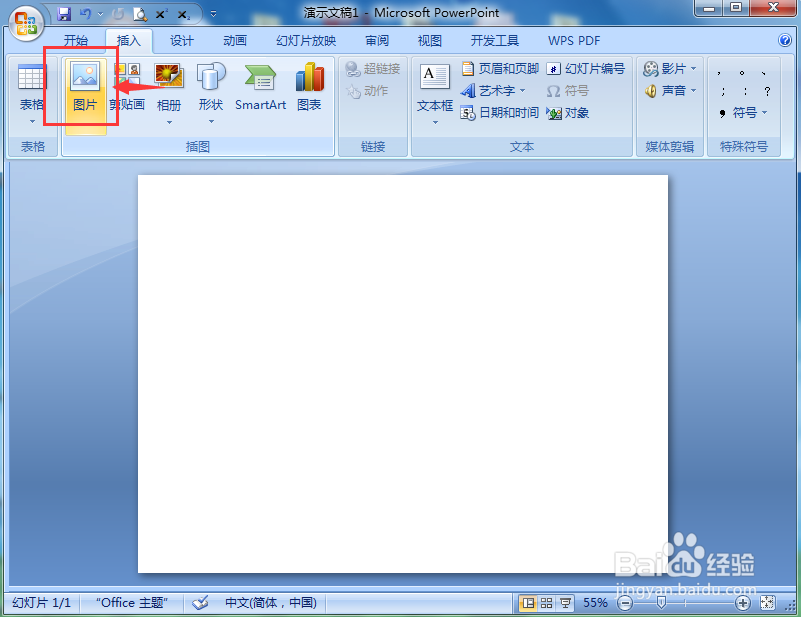
3、点击插入菜单,选择图片工具;

在PPT中给图片添加棱台形椭圆效果的方法

4、选中要处理的图片后,按插入;

在PPT中给图片添加棱台形椭圆效果的方法

5、将图片插入到powerpoint中;

在PPT中给图片添加棱台形椭圆效果的方法

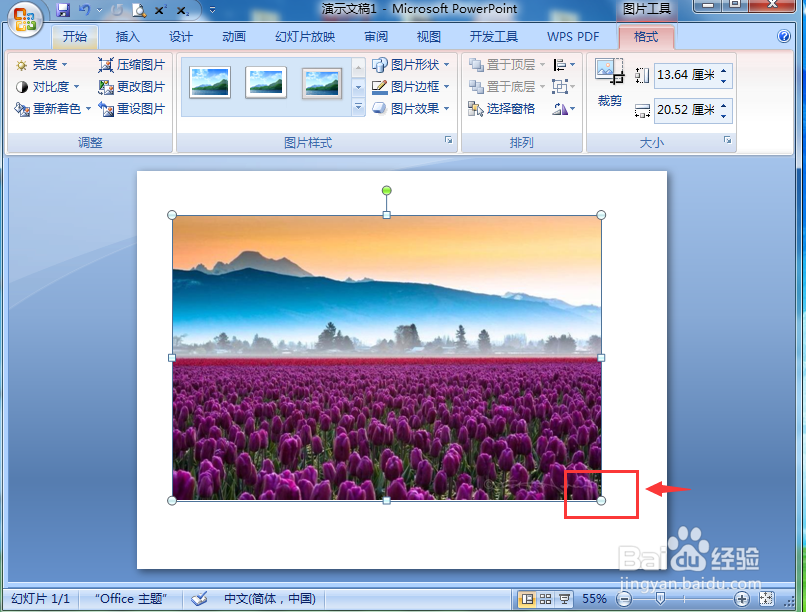
6、用鼠标拖动右下角的圆形句柄,调整好图片的大小;

在PPT中给图片添加棱台形椭圆效果的方法

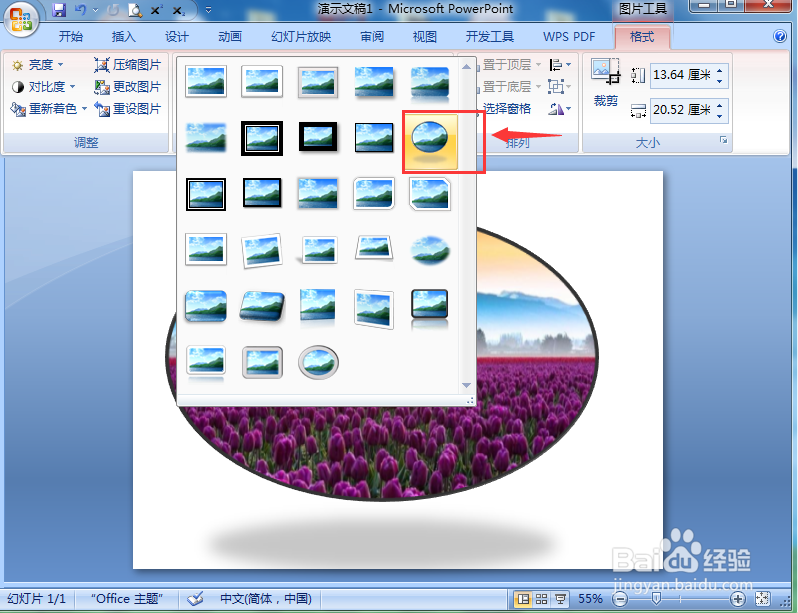
7、点击图片样式,选择棱台形椭圆;

在PPT中给图片添加棱台形椭圆效果的方法

8、我们就在powerpoint中给图片添加上了棱台形椭圆效果。

在PPT中给图片添加棱台形椭圆效果的方法
  • PPT图片效果怎么使用
  • ppt 如何设置幻灯片大小
  • ppt水平居中和垂直居中怎么设置
  • ppt垂直居中怎么设置
  • PPT如何设置图片的样式
  • 热门搜索
    痛经怎么办 携号转网怎么办理 发糕的做法 石油是怎么形成的 椒盐虾的做法 陈百强什么原因怎么走的 竹笋的做法大全 邑怎么读 泥鳅的做法 打印机墨盒怎么加墨