Photoshop怎么调整图片的角度

 时间:2024-10-14 19:49:43

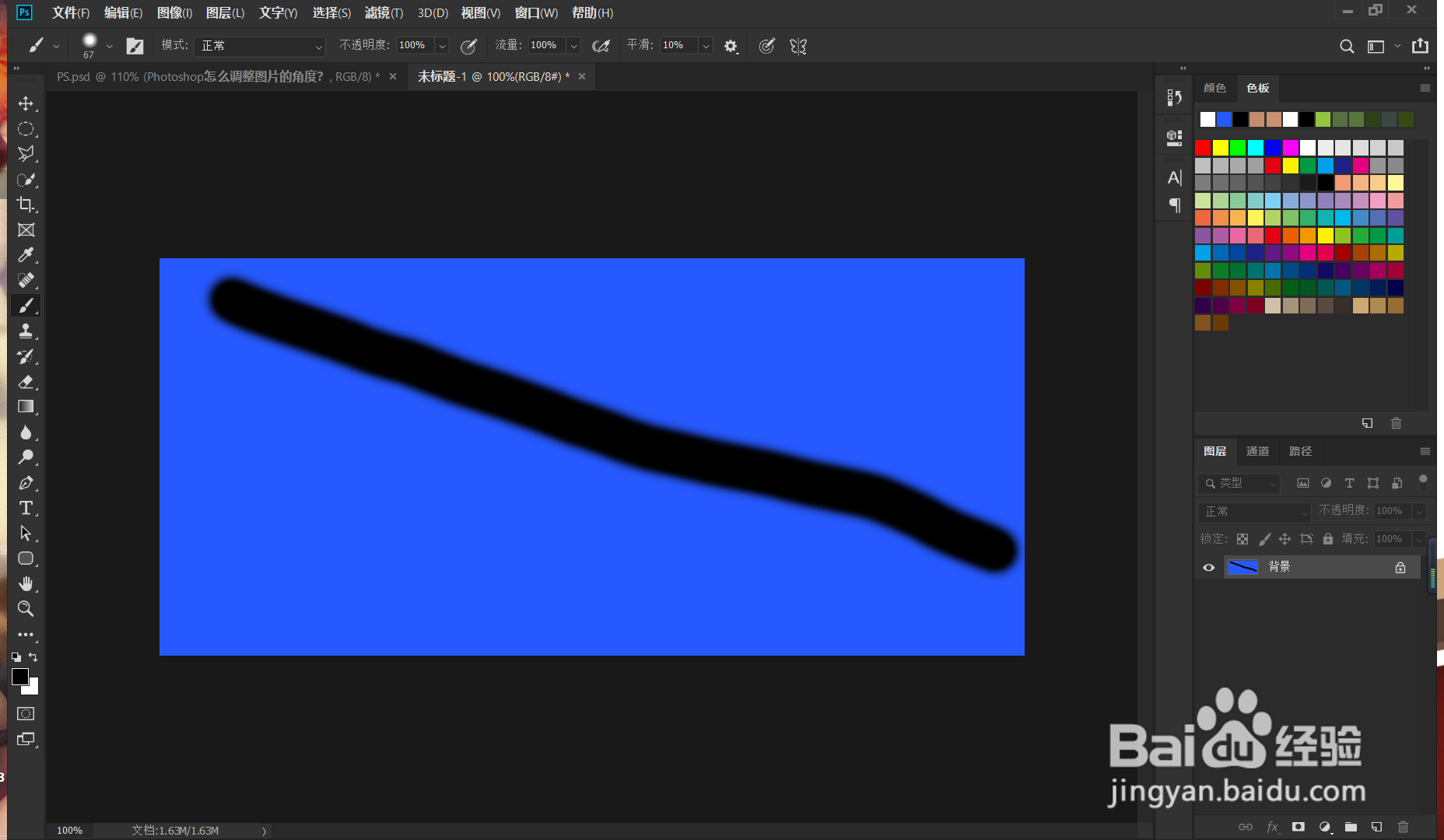
1、首先我们需要打开Photoshop,笔者将以如下图所示的图片为例,进行调整图片角度的演示。
Photoshop怎么调整图片的角度

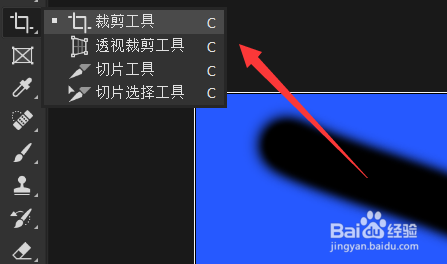
2、正如图所示,图片中有一条黑色的直线,想要将直线的角度与地平线平行。首先需要在左侧的工具栏中找到裁剪工具,并点击使用。
Photoshop怎么调整图片的角度

3、使用裁剪工具以后,我们可以在上边的工具栏中找到“拉直”的图标字样,我们可以使用拉直工具将图片的角度拉正。

Photoshop怎么调整图片的角度

4、选择了拉直工具以后,我们可以顺着与想要调整的角度平行的方向拉一条直线,所拉直线的长度是最终照片大小的对角线长度。

Photoshop怎么调整图片的角度

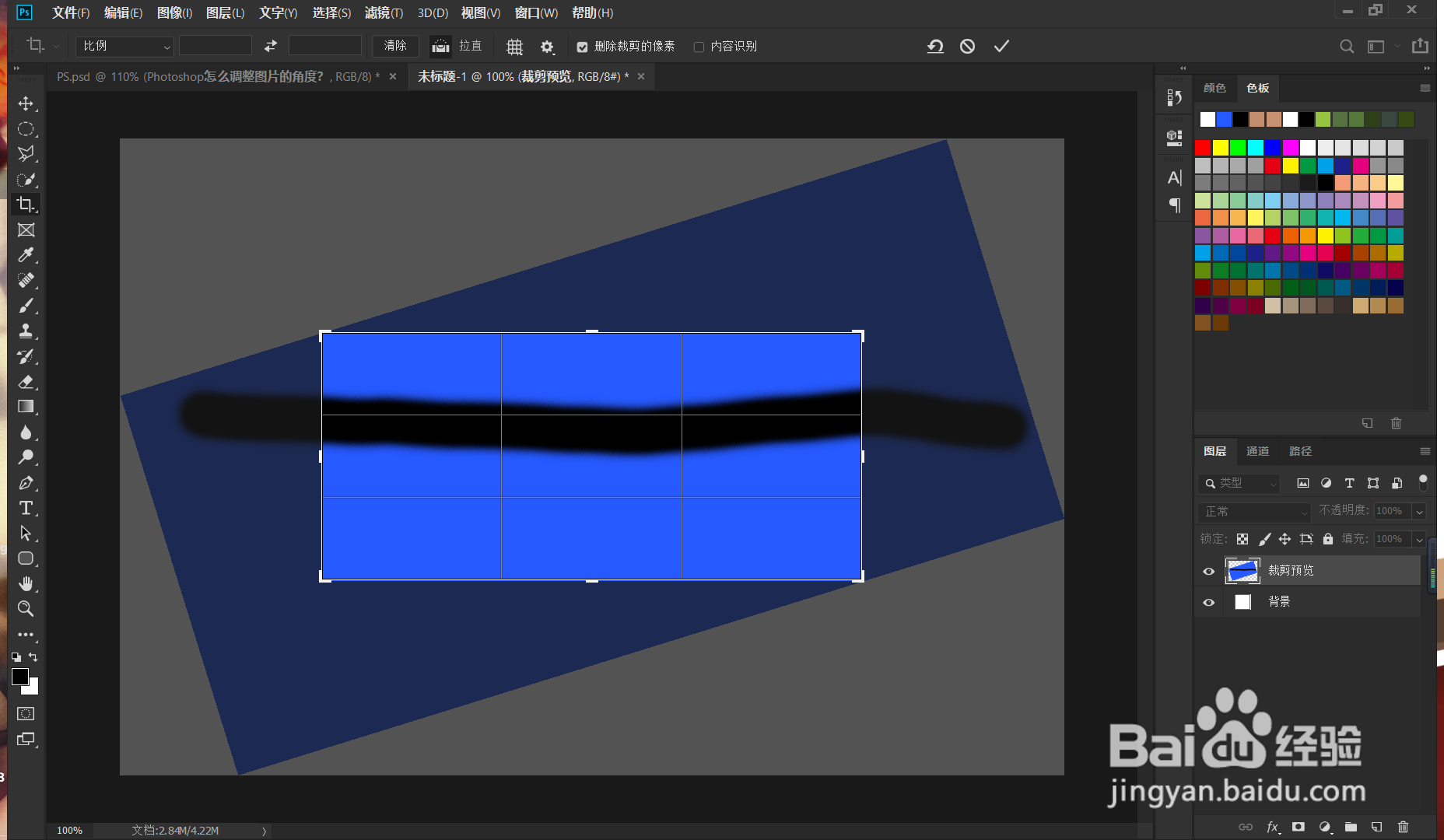
5、最终笔者调整的画面的角度如下图所示,我们按下Enter即可确认最终图片的调整结果。
Photoshop怎么调整图片的角度
  • PS两种不同的描边方法
  • PS中如何设置光泽?
  • ps人物碎片化飞溅效果特效怎么做
  • 教你用Photoshop制作出赛博朋克的感觉
  • Photoshop怎么制作光芒四射的文字
  • 热门搜索
    小鸡宝宝考考你今天的答案是什么 汽车召回后怎么处理 慈禧的秘密生活下载 如何煮汤圆 充电宝怎么看充满电 如何建网站 月经提前是什么原因 谴怎么组词 ps内存不足怎么办 车生活