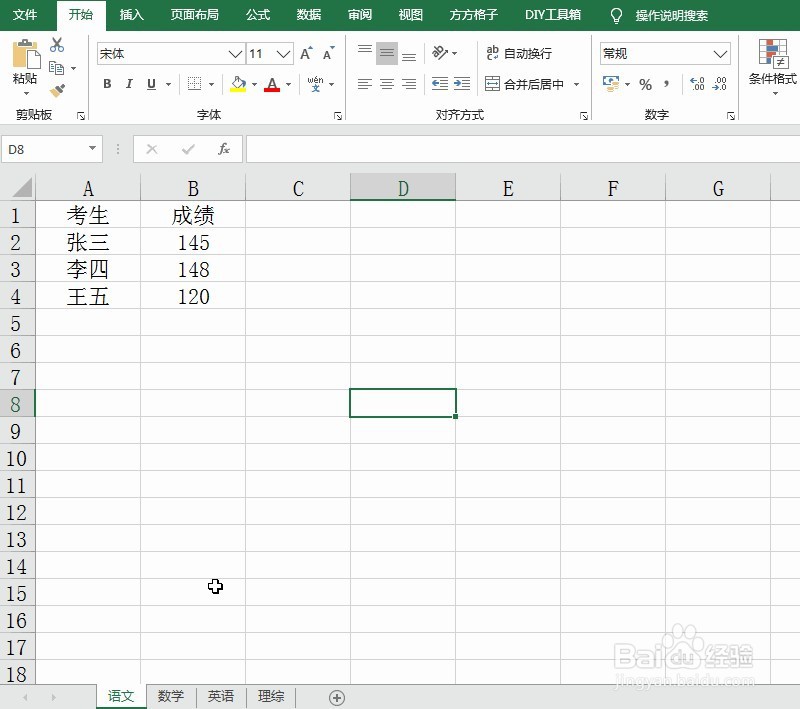
如下图所示,可以看到考生的4个科目的成绩,现在要做的是,按照考生姓名对各个科目的成绩汇总求和
工具/原料
Excel方方格子插件
方法/步骤
动图演示如下:

01、为了方便的完成此操作,我们可以选择方方格子插件按钮

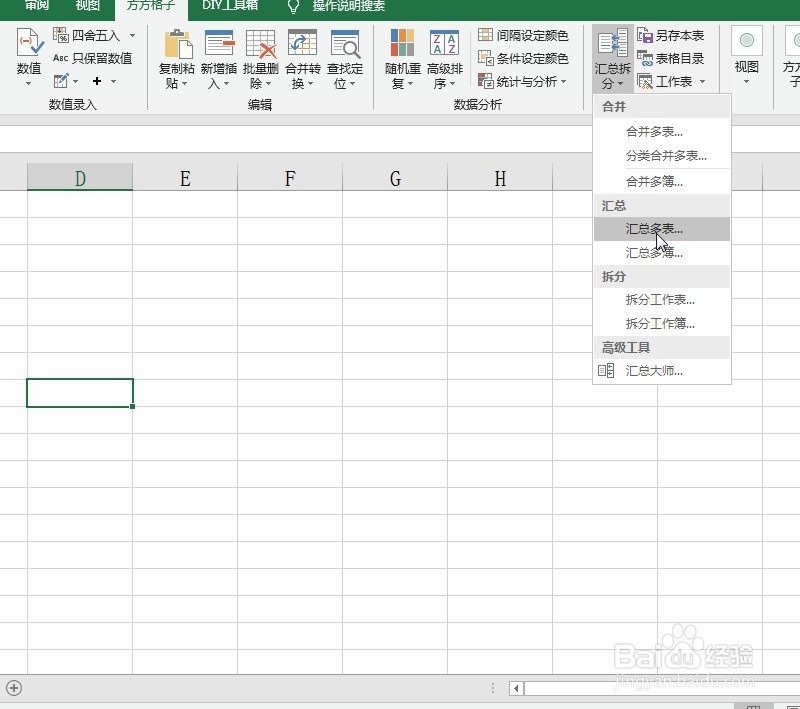
02、然后选择汇总拆分选项

03、选择其中的汇总多表操作
04、弹出对话框,分别设置多个表格复选,汇总区域、区域样式和汇总方式,如下图所示:

05、确定之后呢即可看到求和结果,如下图所示

注意事项
感谢分享和点赞
时间:2026-04-22 08:06:48
如下图所示,可以看到考生的4个科目的成绩,现在要做的是,按照考生姓名对各个科目的成绩汇总求和
Excel方方格子插件
动图演示如下:
01、为了方便的完成此操作,我们可以选择方方格子插件按钮
02、然后选择汇总拆分选项
03、选择其中的汇总多表操作
04、弹出对话框,分别设置多个表格复选,汇总区域、区域样式和汇总方式,如下图所示:
05、确定之后呢即可看到求和结果,如下图所示
感谢分享和点赞
