455R4J系列如何更改用户帐户密码?(Win8.1)

 时间:2026-02-14 09:02:04

电脑设置用户帐户密码可防止他人进入系统,有效的保护电脑中的重要资料,若您已经设置了用户帐户密码,可通过定期更改用户帐户密码,使计算机更安全,下面为您介绍一下如何更改用户帐户密码的方法:

步骤

1. 在桌面模式下,按键盘的【Windows】键+【C】键调用出超级菜单。

455R4J系列如何更改用户帐户密码?(Win8.1)

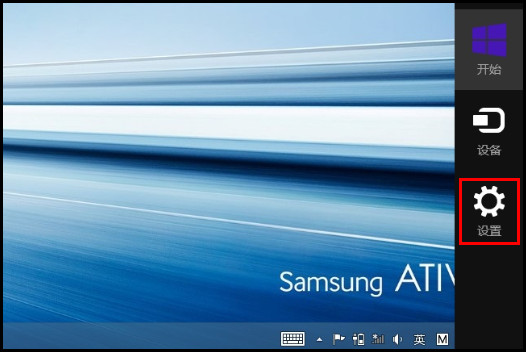
2. 在超级菜单中,选择【设置】。

455R4J系列如何更改用户帐户密码?(Win8.1)

3. 选择右下角的【更改电脑设置】。

455R4J系列如何更改用户帐户密码?(Win8.1)

4. 在“电脑设置”中选择【帐户】。

455R4J系列如何更改用户帐户密码?(Win8.1)

5.选择【登录选项】。

455R4J系列如何更改用户帐户密码?(Win8.1)

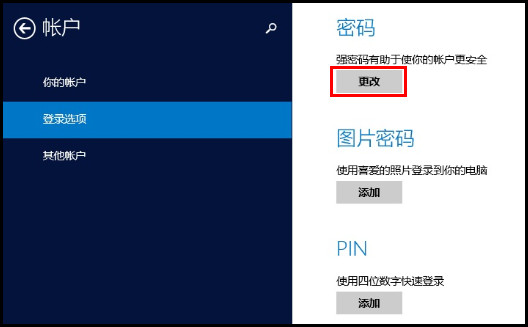
6.选择【更改】。

455R4J系列如何更改用户帐户密码?(Win8.1)

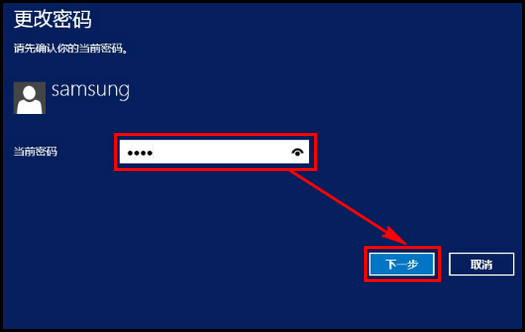
7.在“更改密码”界面键入“当前密码”然后点击【下一步】。

455R4J系列如何更改用户帐户密码?(Win8.1)

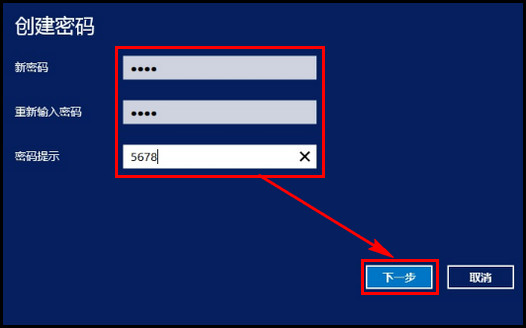
8.在“创建密码”界面依次键入“新密码”、“重新输入新密码”和密码提示,然后点击【下一步】。
455R4J系列如何更改用户帐户密码?(Win8.1)

9.设置完毕后,点击下方的【完成】即可。

455R4J系列如何更改用户帐户密码?(Win8.1)

  • 455R4J系列如何取消用户帐户密码?(Win8.1)
  • 455R4J系列如何创建用户帐户密码?(Win8.1)
  • 455R4J系列如何更改PIN密码?(Win8.1)
  • 455R4J系列如何删除PIN密码?(Win8.1)
  • 455R4J系列如何创建PIN密码?(Win8.1)
  • 热门搜索
    董卿怎么了 虱子怎么去除 总打嗝是怎么回事 拉面怎么做 怎么买机票最便宜 右眼皮跳是怎么回事 怎么去脂肪粒 电脑忘记开机密码怎么办 爱字怎么写 鄱阳怎么读