win服务器Server2003R2开启声音服务和加速技巧

 时间:2026-02-15 11:59:34

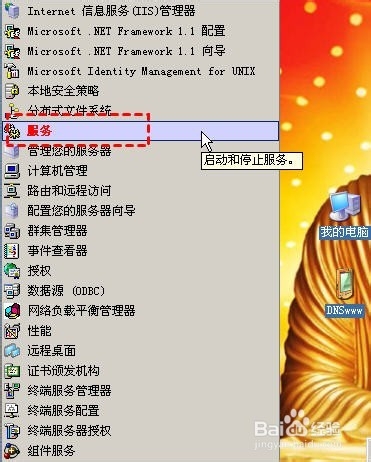
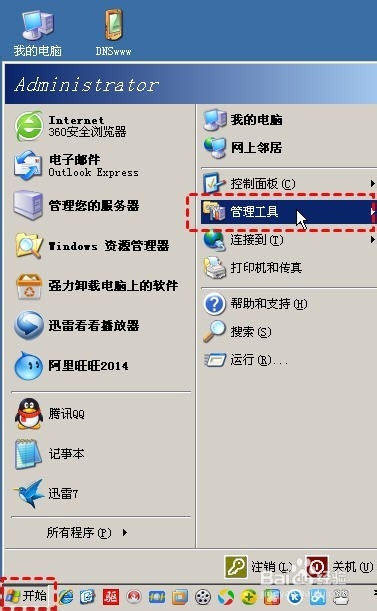
1、1-单击左下角“开始”--“管理工具”;
win服务器Server2003R2开启声音服务和加速技巧

2、2-在弹出子菜单列表中再单击“服务”;

win服务器Server2003R2开启声音服务和加速技巧

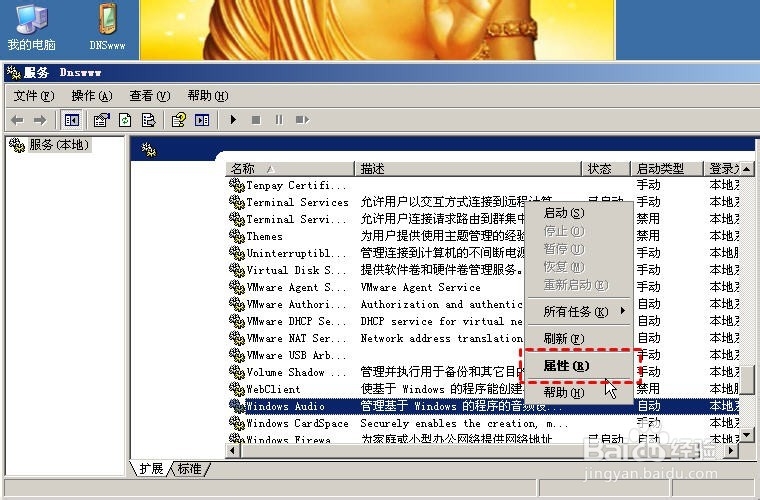
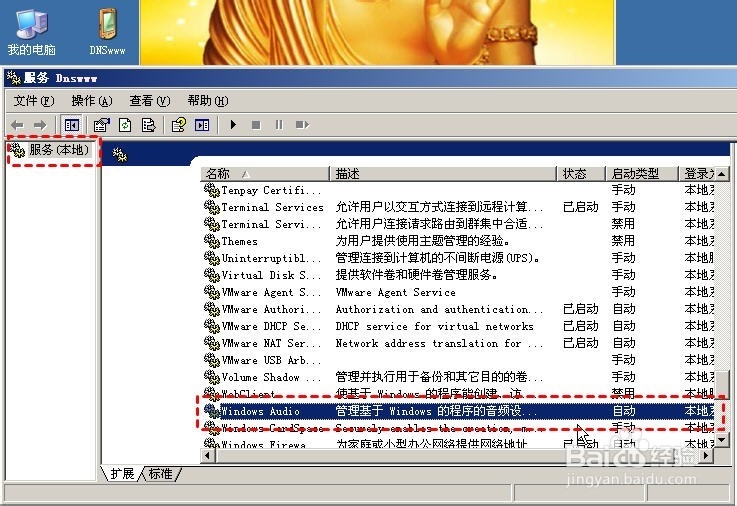
3、3-弹出“服务”对话框,右边找到“Windows Audio”,可以看到音频是停止运行状态;
win服务器Server2003R2开启声音服务和加速技巧

4、4-右键单击“Windows Audio”,单击“属性(R)”;

win服务器Server2003R2开启声音服务和加速技巧

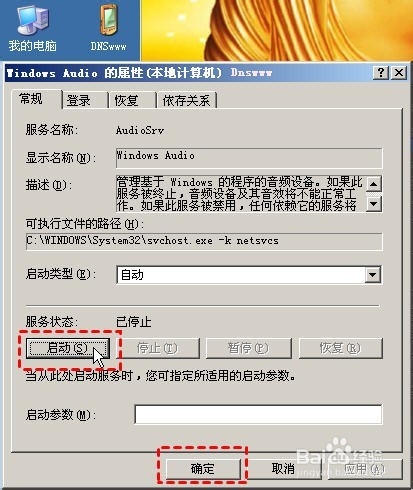
5、5-在弹出“Windows Audio”属性对话框,下方,单击“启动(S)”,最后单击“确定”;
win服务器Server2003R2开启声音服务和加速技巧

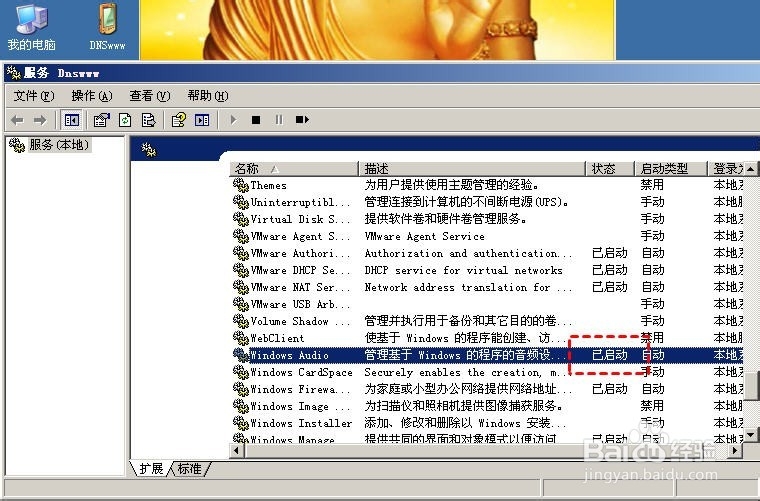
6、6-回到“服务”对话框右边找到“Windows Audio”,可以看到音频是“已启动”,并且是自动启动状态;
win服务器Server2003R2开启声音服务和加速技巧

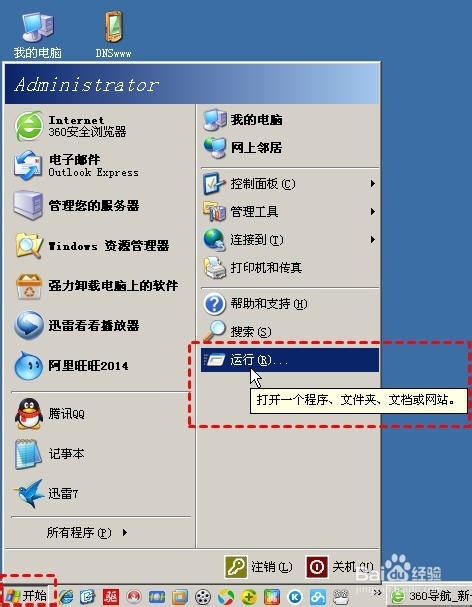
7、7-再次单击左下角“开始”--“运行(R)”;

win服务器Server2003R2开启声音服务和加速技巧

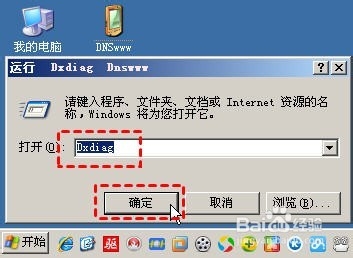
8、8-输入“dxdiag”然后点“确定”;

win服务器Server2003R2开启声音服务和加速技巧

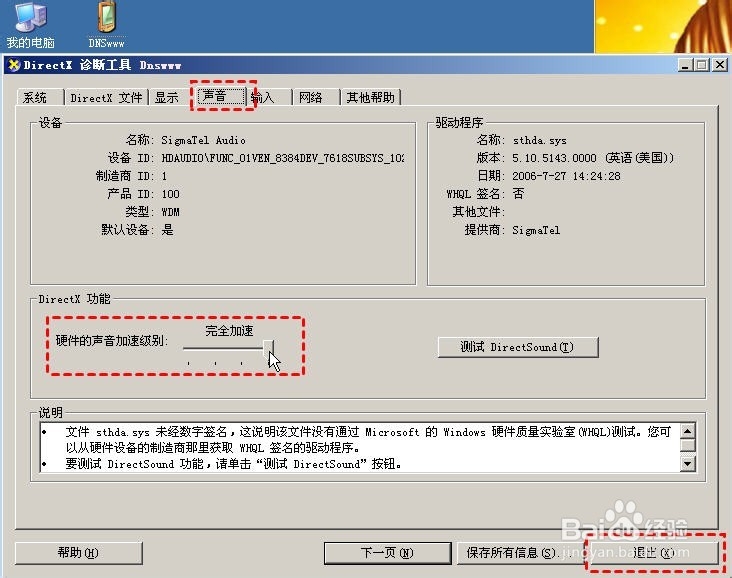
9、9-弹出“DirectX”诊断工具对话框,把中间“硬件的声音加速级别”拉到“完全加速”,最后单击确定。这台服务器的音频以后运行就如同普通电脑pc一样了。
win服务器Server2003R2开启声音服务和加速技巧

  • 在 Win10 中用语音控制程序、应用的运行
  • win11怎样设置显示本地磁盘图标?
  • 卡巴斯基怎么卸载
  • 远程桌面突然连接不上的原因和解决办法
  • 多网卡实现网络共享
  • 热门搜索
    毂怎么读 龙虾的做法 鲫鱼豆腐汤的做法 莲藕的做法大全家常 透水混凝土做法 西兰花的做法大全 拂怎么组词 萝卜泡菜的做法 美食的做法大全 猪肝的做法