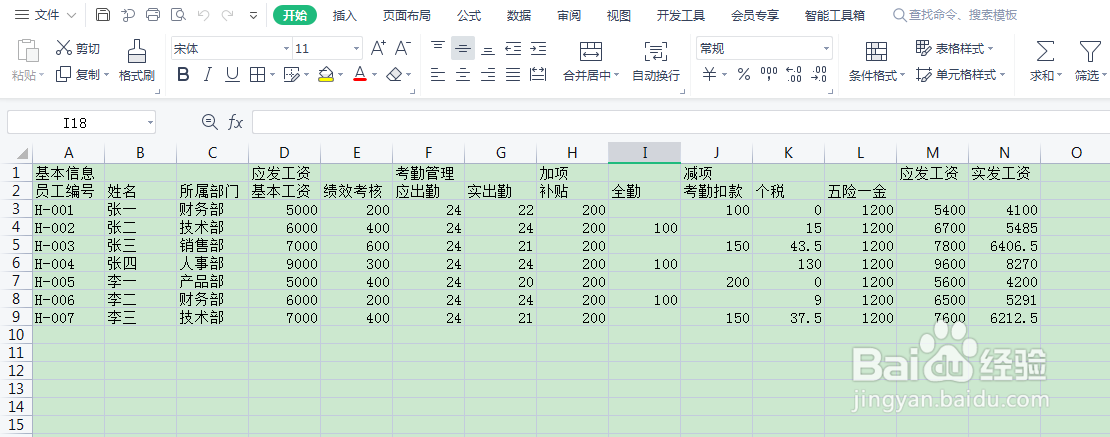
1、首先,先将表格需要显示的数据录入,这里以工资表为例。
此时的数据只是单纯的填在表格内,需要制表人进行一些格式的调整。
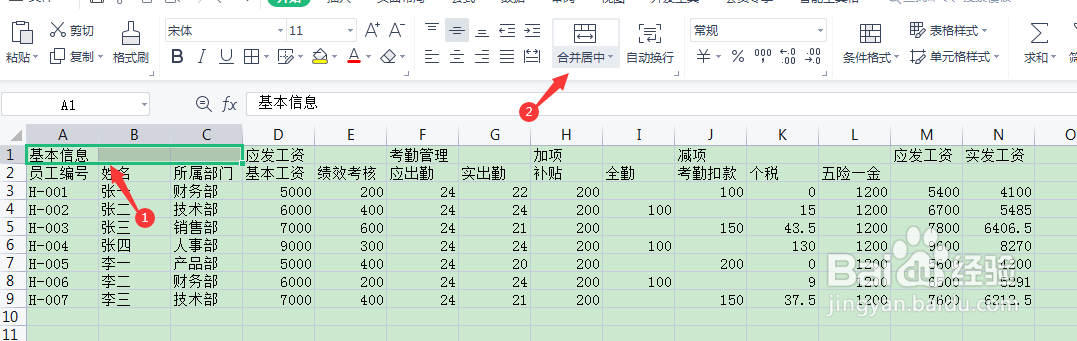
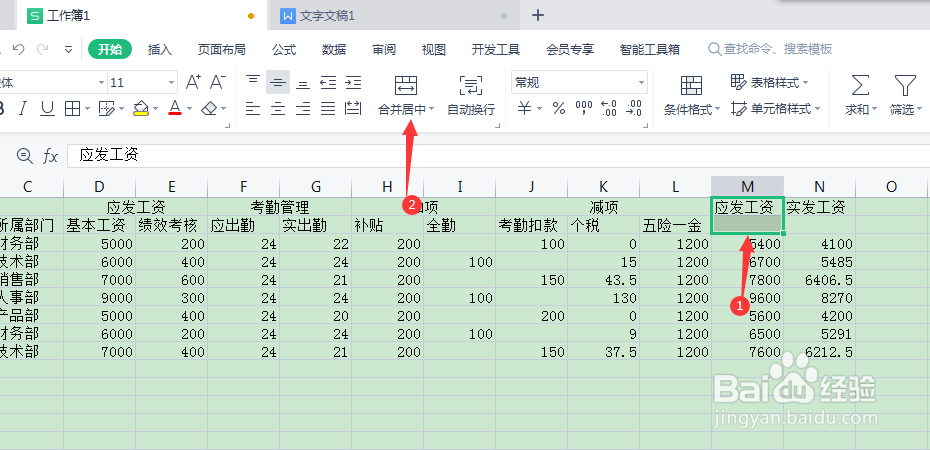
2、第二步,将录入的表头项目进行合并,如图一、图二显示的步骤。
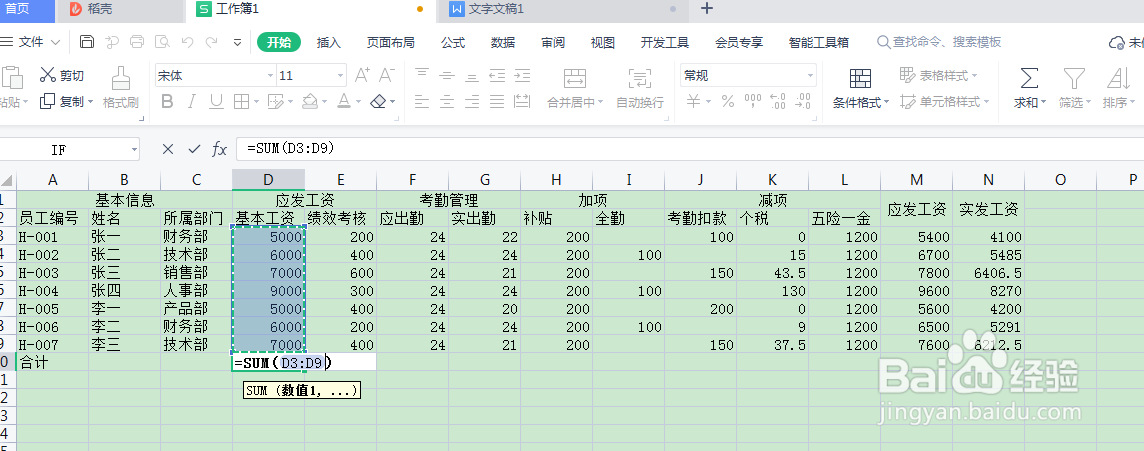
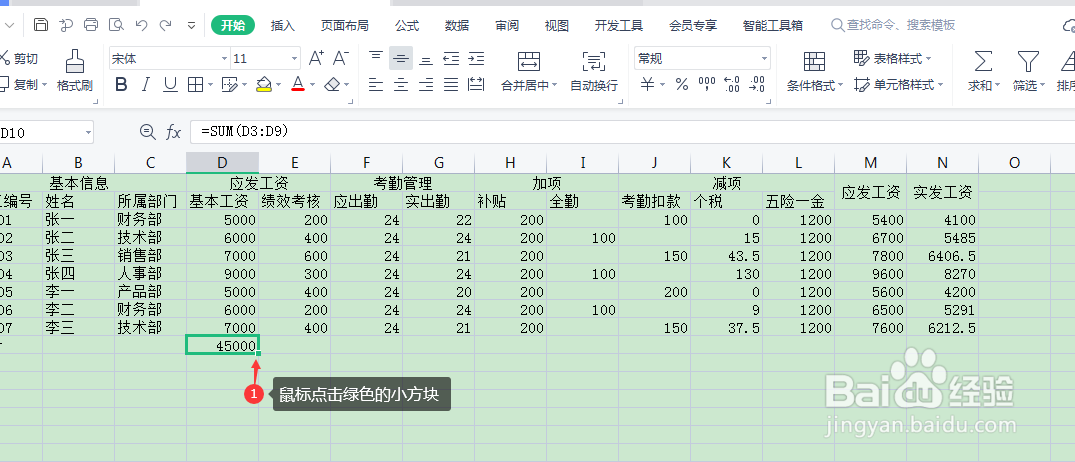
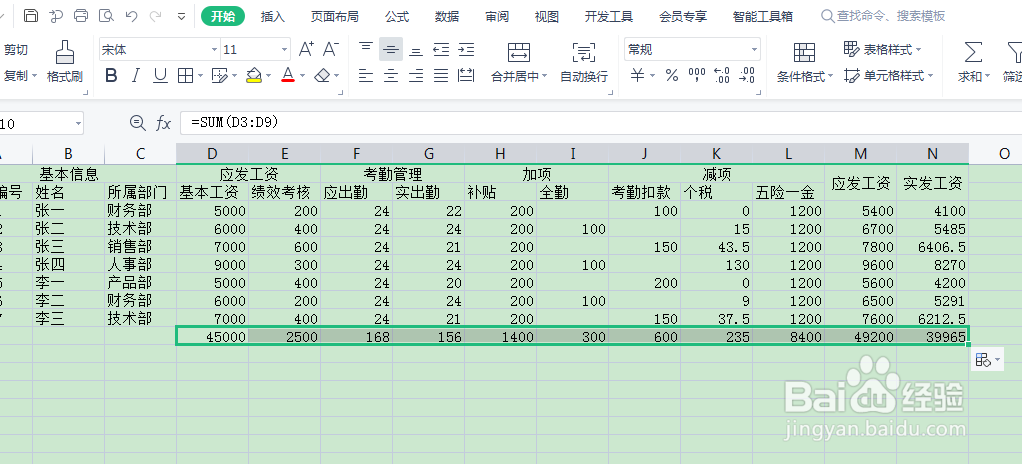
3、第三步,为了方便表格使用者,在最下方增加合计一栏,先通过“SUM()‘’函数求出其中一列的合计数,再通过图二所示,按住绿色小方块向右拖拉,拉至最后需要求合计的一列,就能快速对所有列求和。
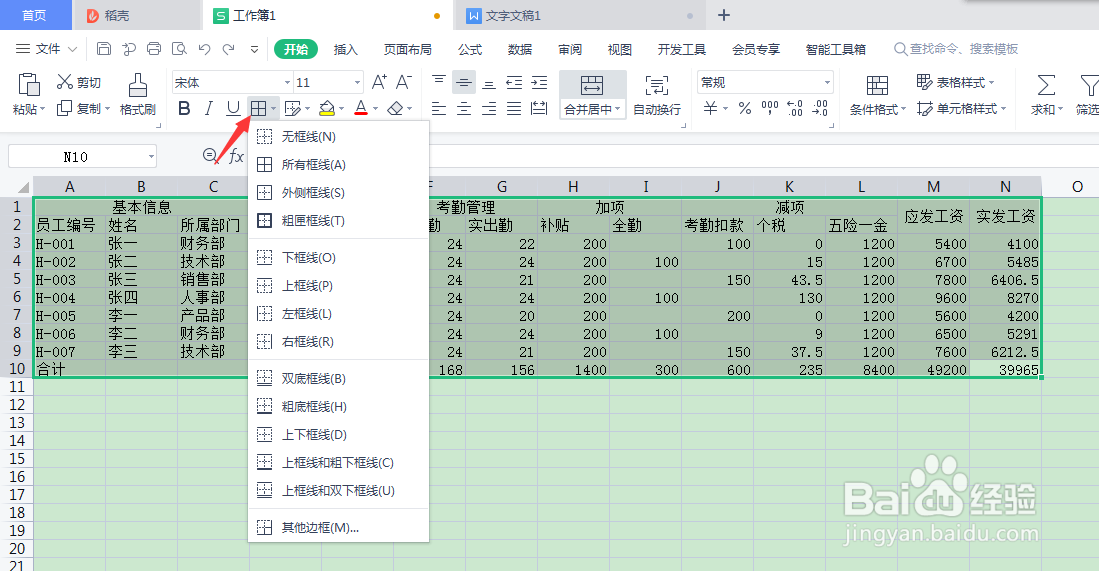
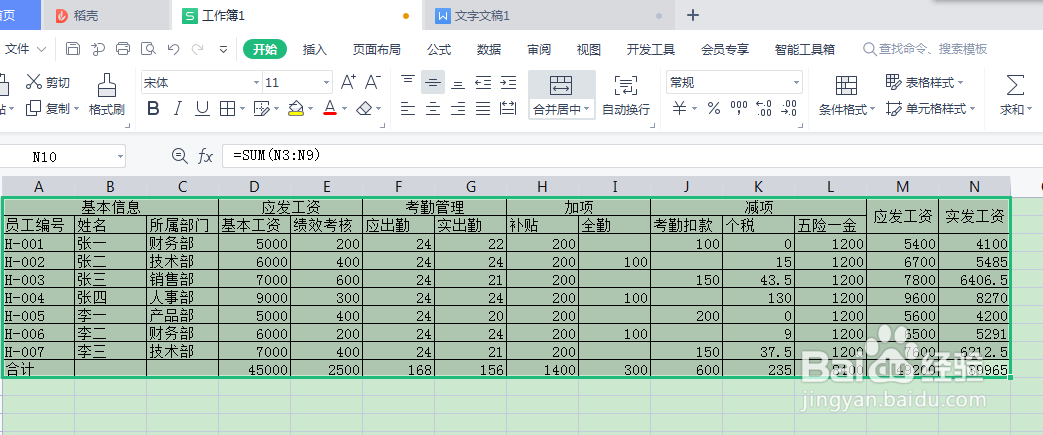
4、最后,如图选中整个需要添加外框的表格,点击菜单栏的外框按钮,选择所有外框,表格的外框就添加好了。
时间:2026-04-27 03:21:26
1、首先,先将表格需要显示的数据录入,这里以工资表为例。
此时的数据只是单纯的填在表格内,需要制表人进行一些格式的调整。
2、第二步,将录入的表头项目进行合并,如图一、图二显示的步骤。
3、第三步,为了方便表格使用者,在最下方增加合计一栏,先通过“SUM()‘’函数求出其中一列的合计数,再通过图二所示,按住绿色小方块向右拖拉,拉至最后需要求合计的一列,就能快速对所有列求和。
4、最后,如图选中整个需要添加外框的表格,点击菜单栏的外框按钮,选择所有外框,表格的外框就添加好了。
