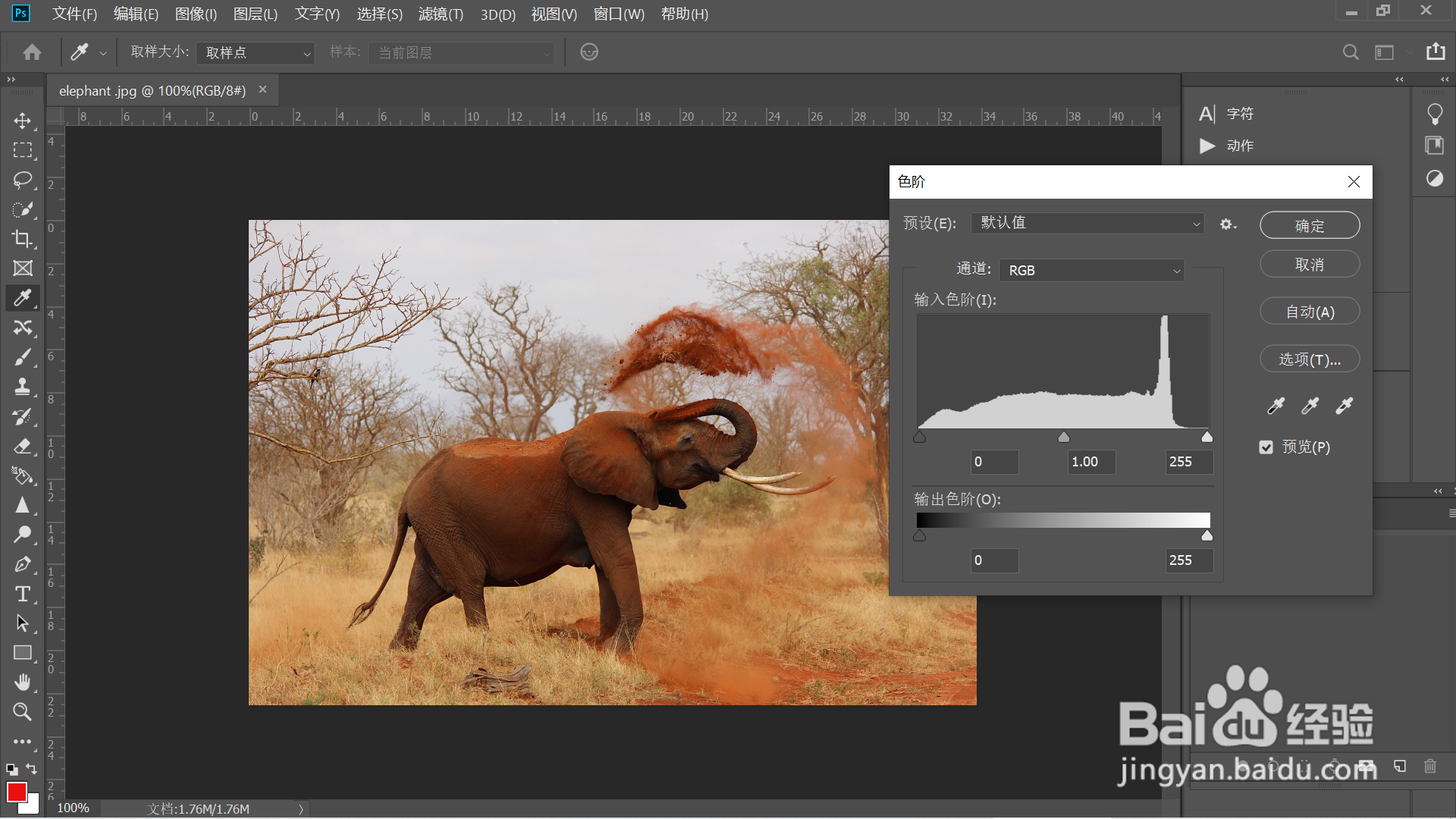
1、1.导入素材图片,同时按CTRL+L键,调出色阶。
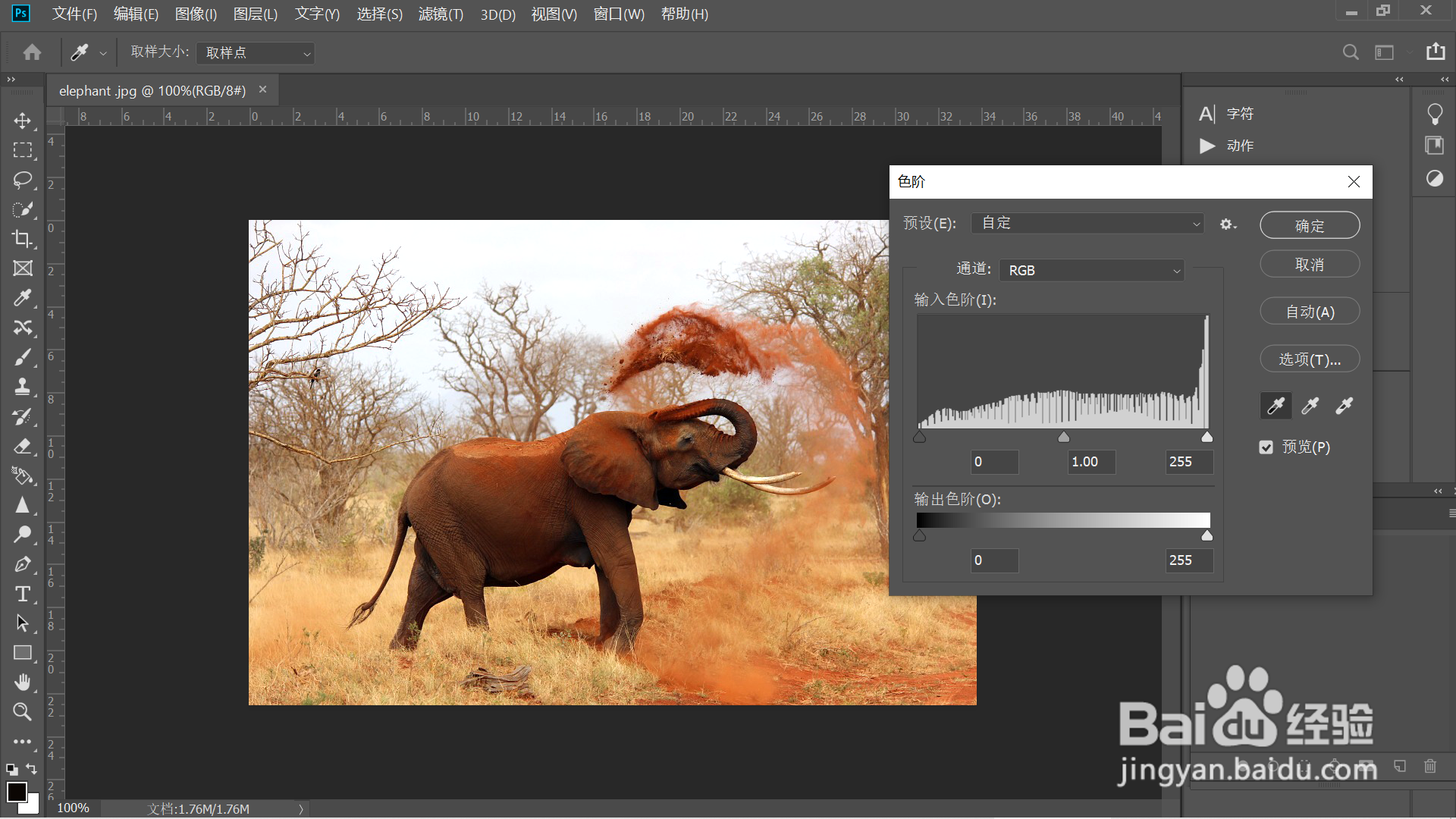
2、2.右侧白场吸管吸白色,左侧黑场吸管吸黑色。
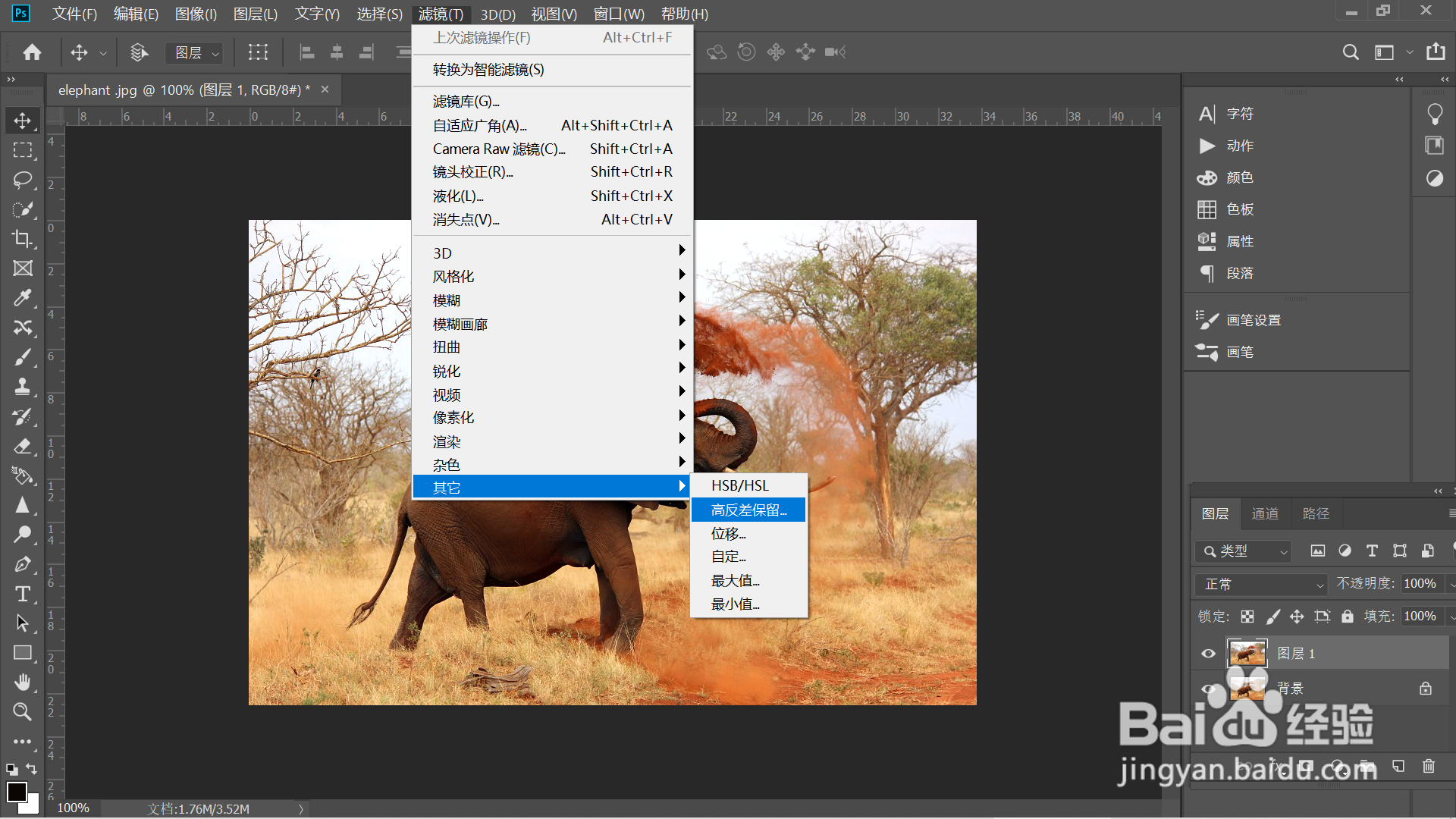
3、3.复制一层,点击[滤镜]—[其它]—[高反差保留]。
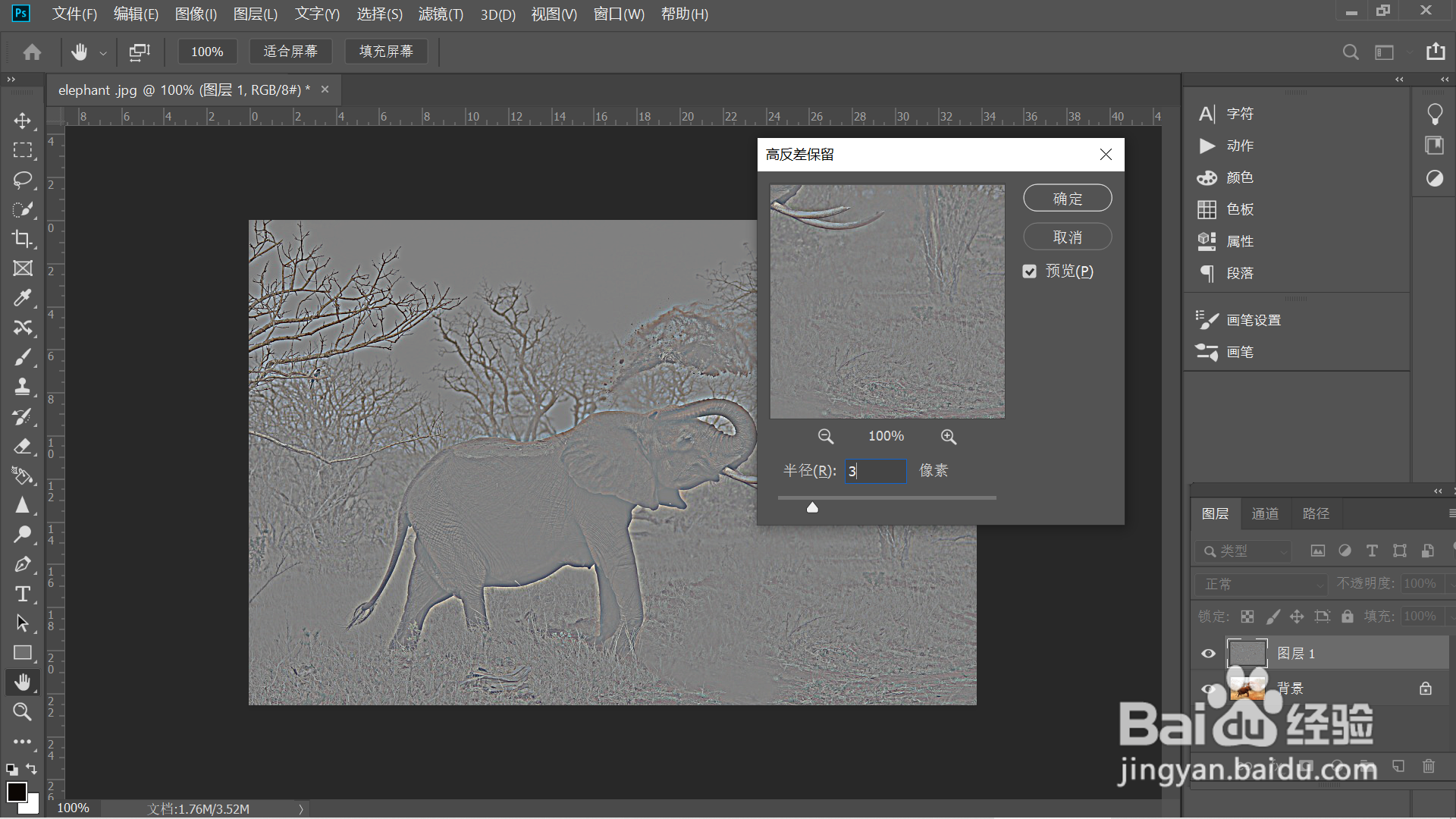
4、4.在[高反差保留]窗口,调整半径值,点击[确定]。
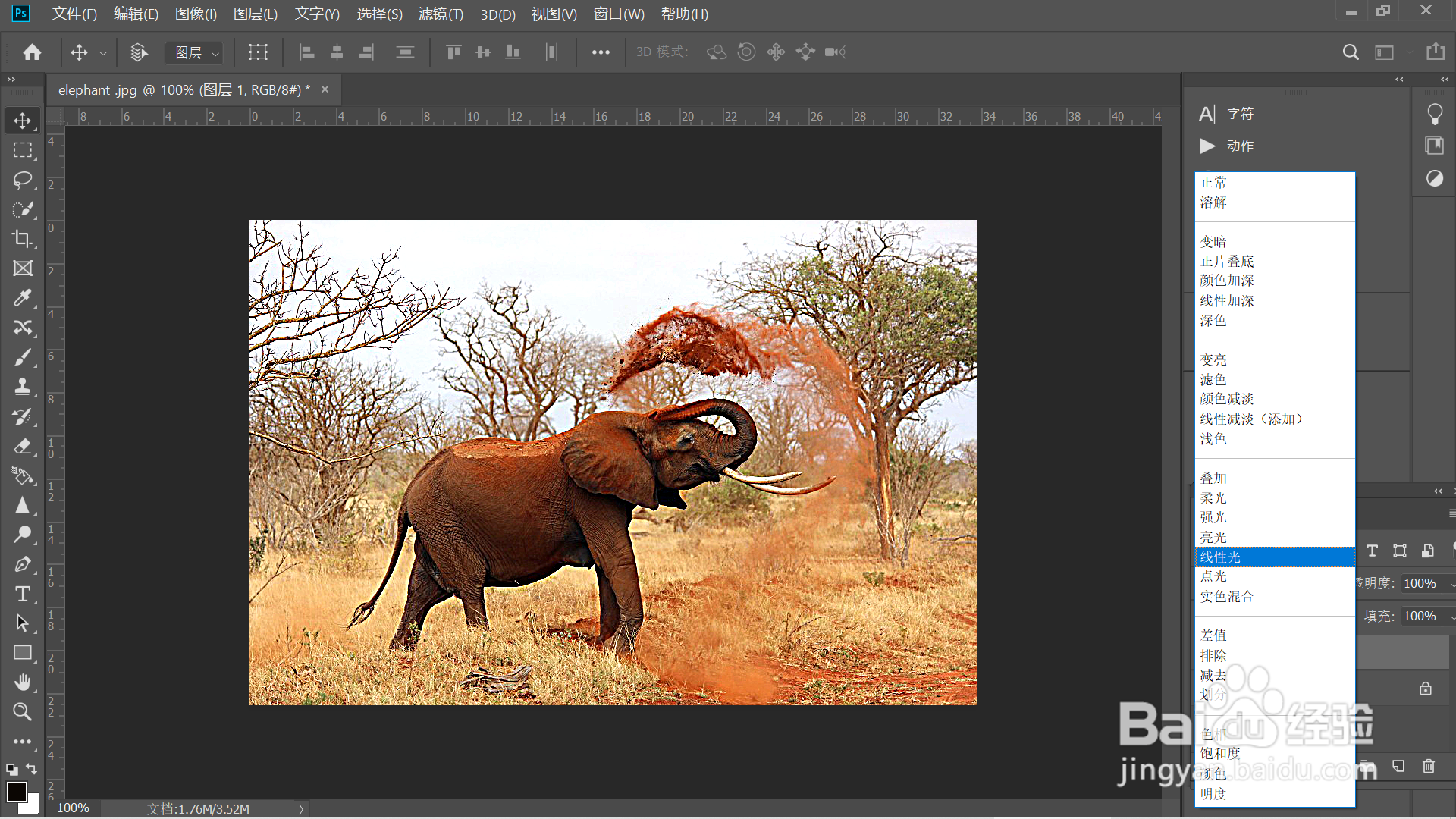
5、5.点开混合模式选项,将混合模式改为线性光。
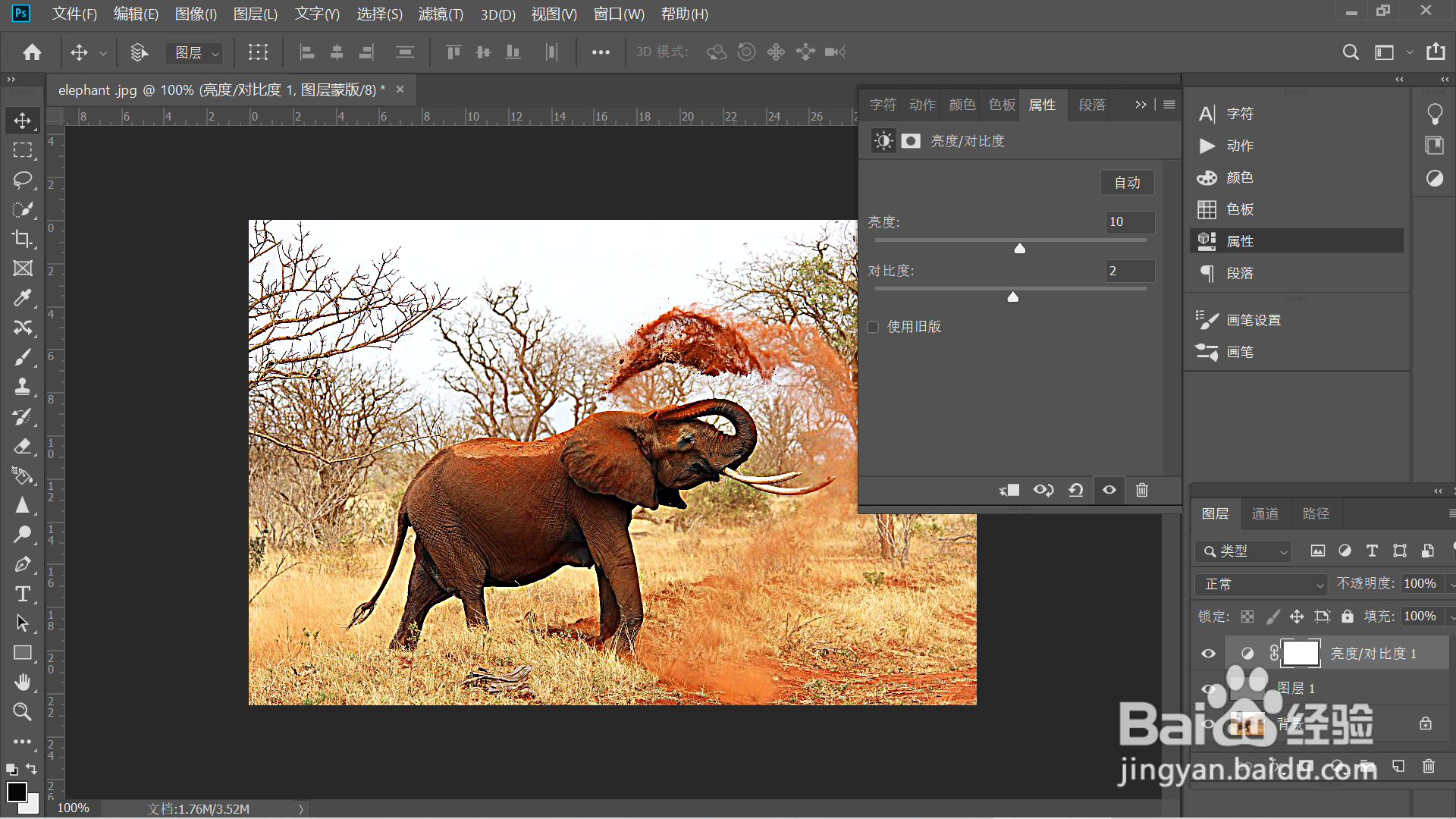
6、6.调出[亮度/对比度]选项,调整相应的参数值。
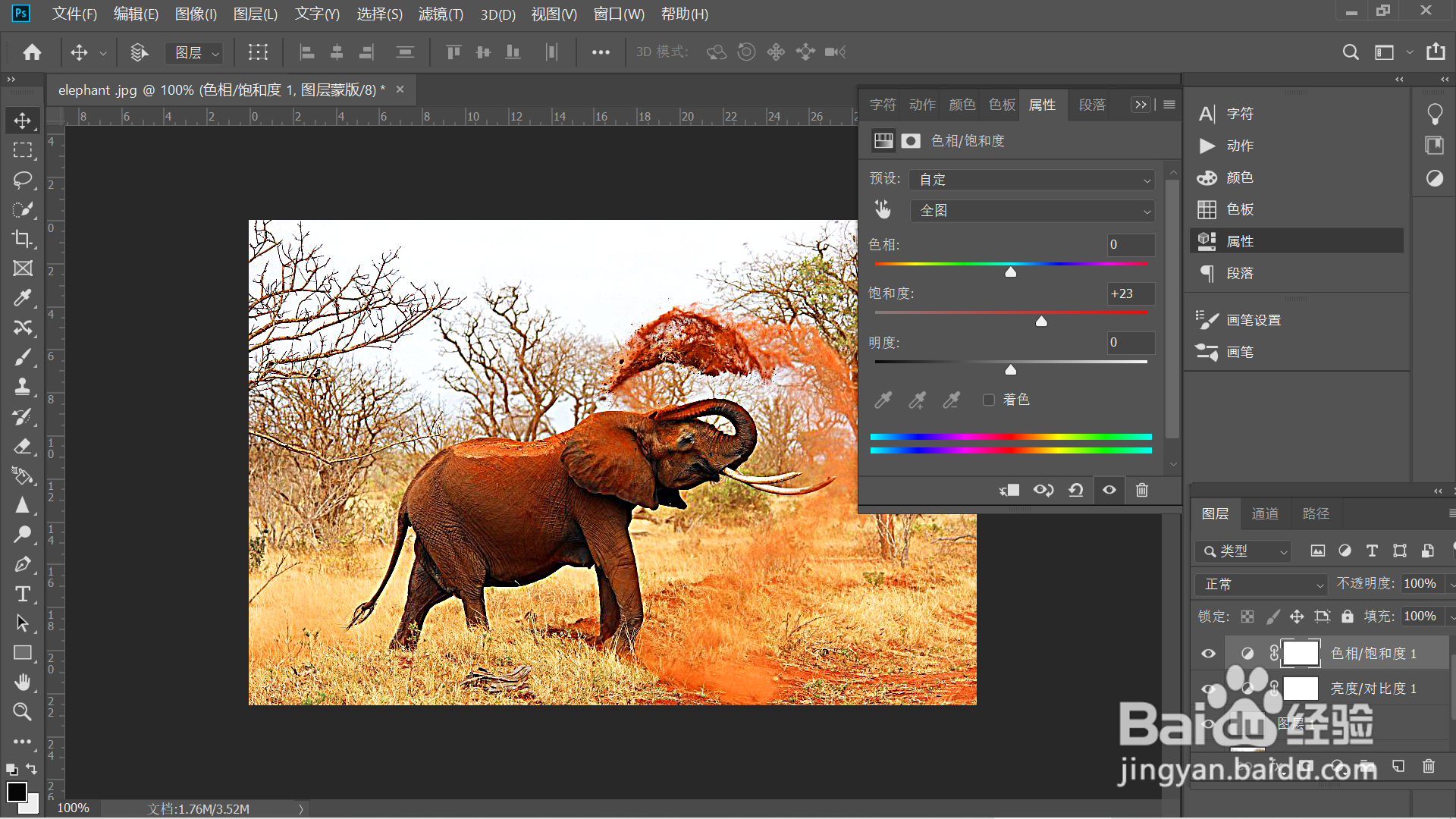
7、7.调出[色相/饱和度]选项,适当增加饱和度值。
时间:2026-04-29 17:39:10
1、1.导入素材图片,同时按CTRL+L键,调出色阶。
2、2.右侧白场吸管吸白色,左侧黑场吸管吸黑色。
3、3.复制一层,点击[滤镜]—[其它]—[高反差保留]。
4、4.在[高反差保留]窗口,调整半径值,点击[确定]。
5、5.点开混合模式选项,将混合模式改为线性光。
6、6.调出[亮度/对比度]选项,调整相应的参数值。
7、7.调出[色相/饱和度]选项,适当增加饱和度值。
