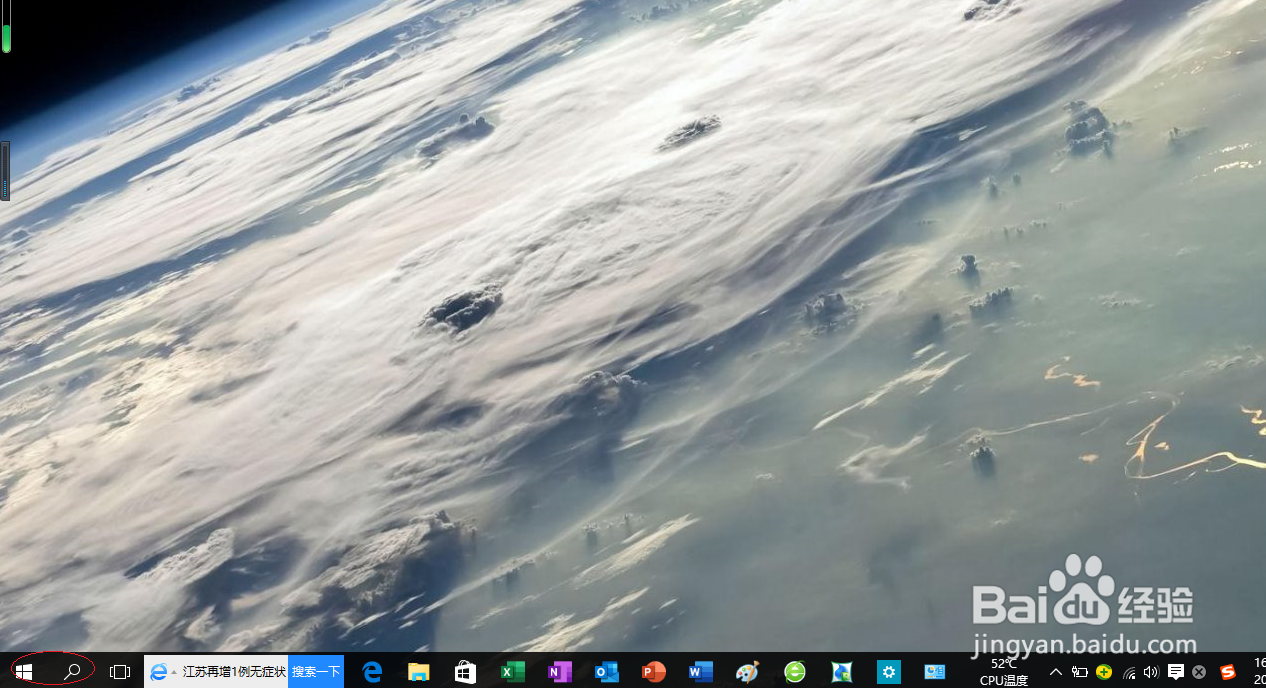
1、首先,我们点击Windows 10任务栏"开始"按钮
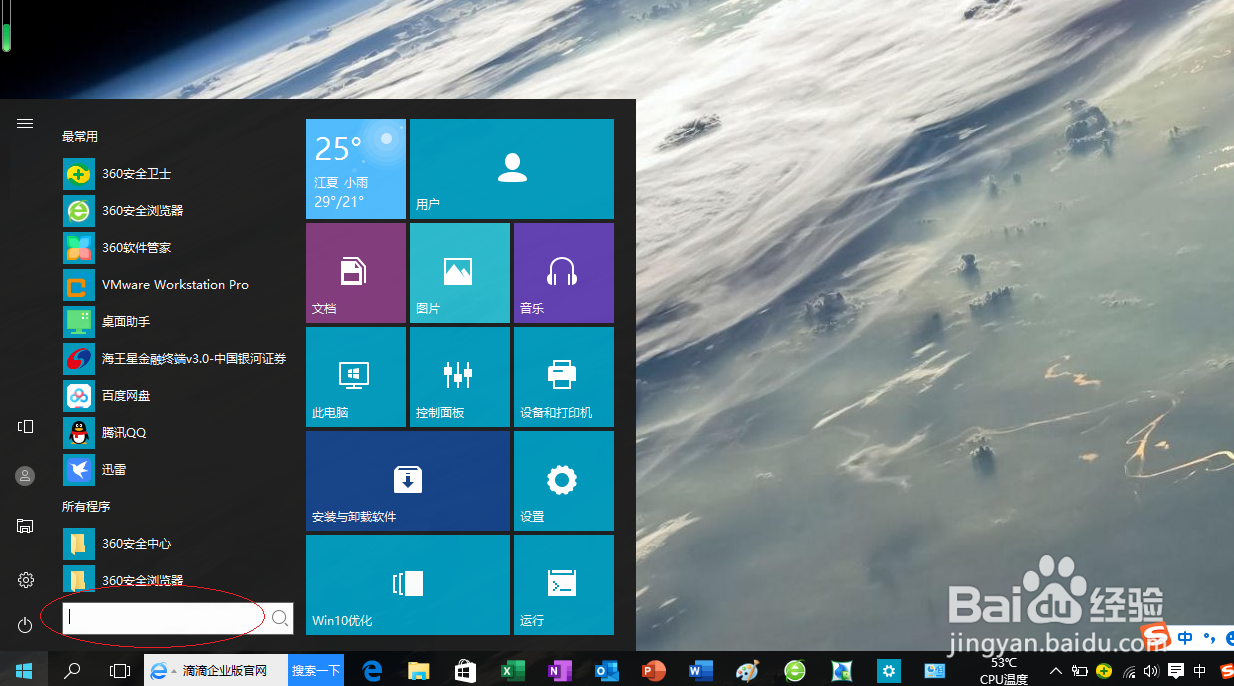
2、搜索框输入"设置"关键字
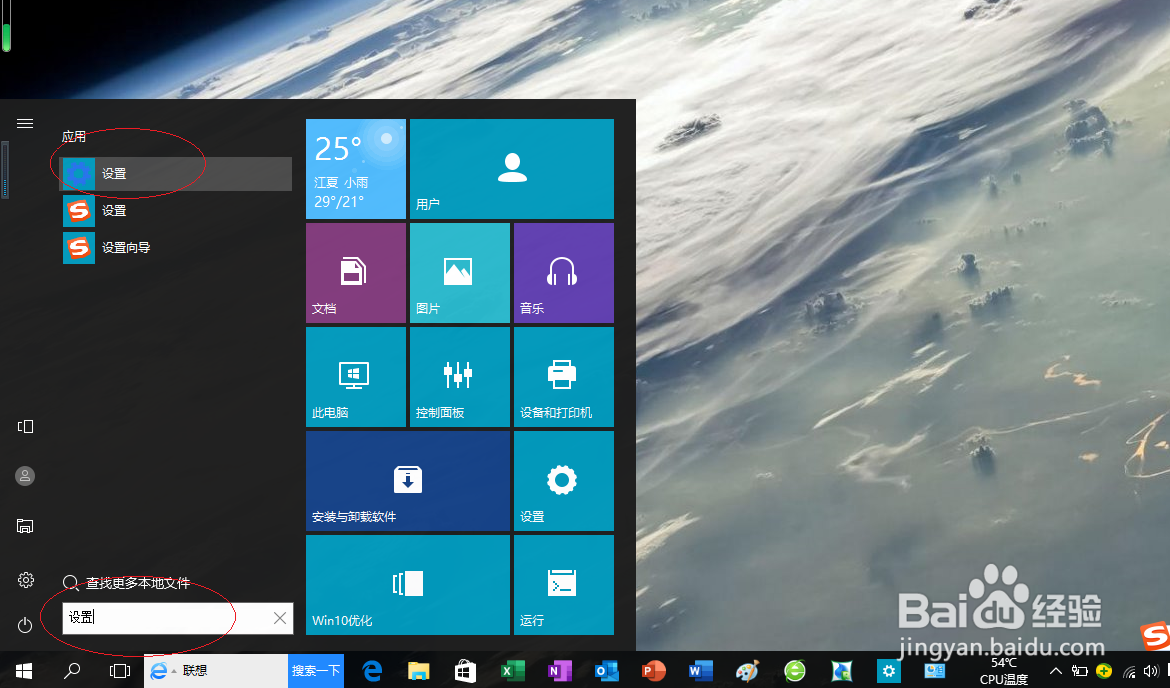
3、接下来,选择最佳搜索匹配项
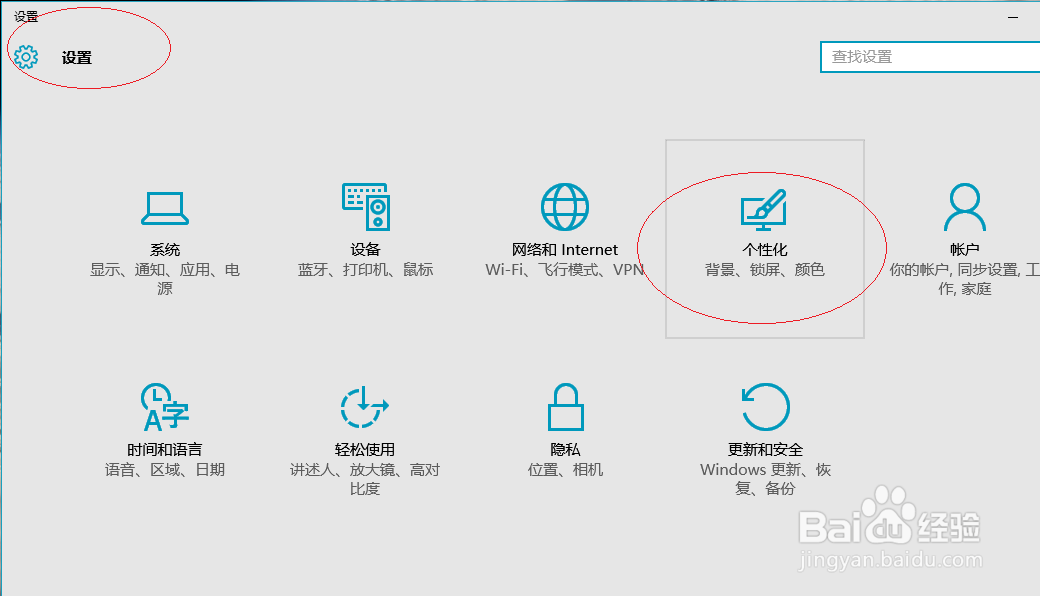
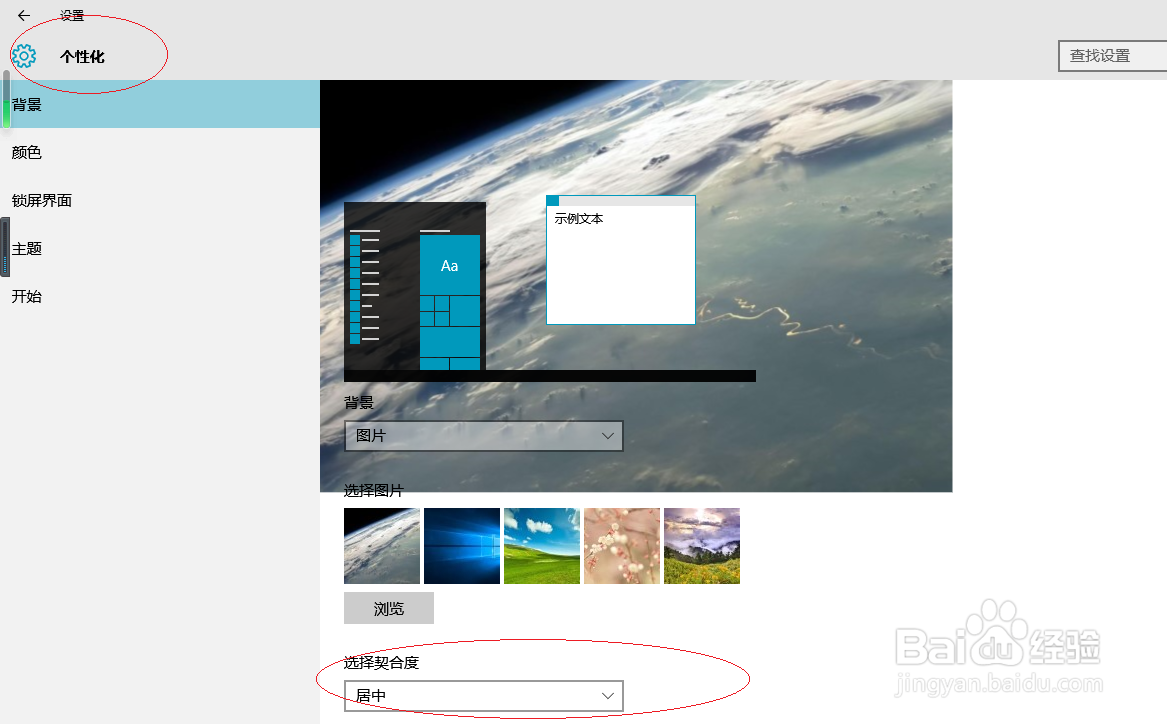
4、点击设置选项中的"个性化"图标
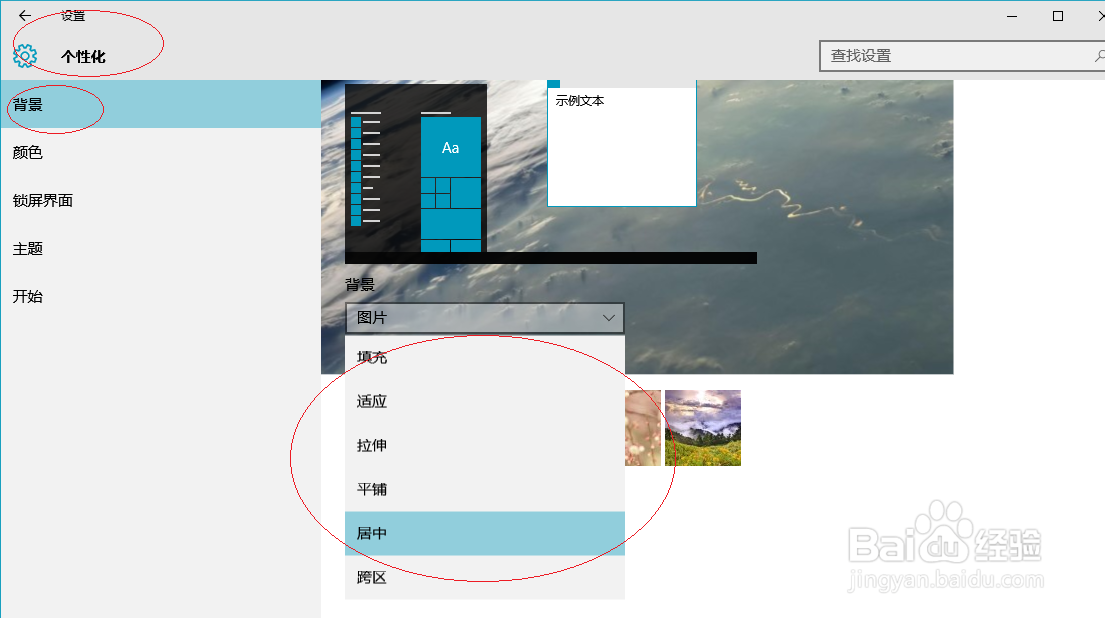
5、显示背景选项界面,点击"选择契合度"文本框右侧向下箭头
6、完成桌面背景图片的显示方式设置,本例到此谢谢网友们的关注
时间:2026-04-22 13:59:40
1、首先,我们点击Windows 10任务栏"开始"按钮
2、搜索框输入"设置"关键字
3、接下来,选择最佳搜索匹配项
4、点击设置选项中的"个性化"图标
5、显示背景选项界面,点击"选择契合度"文本框右侧向下箭头
6、完成桌面背景图片的显示方式设置,本例到此谢谢网友们的关注
