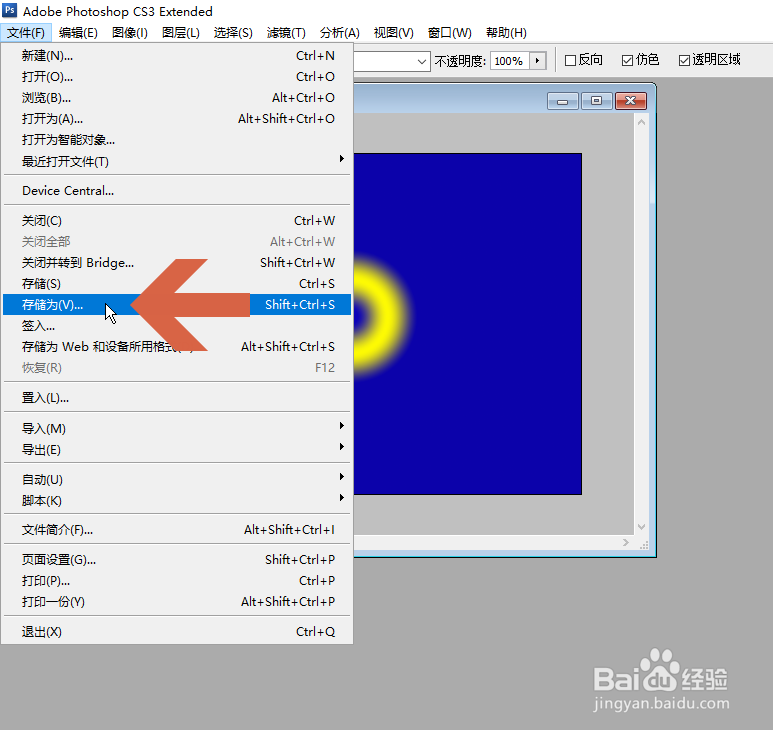
1、点击Photoshop文件菜单中的【存储为】。
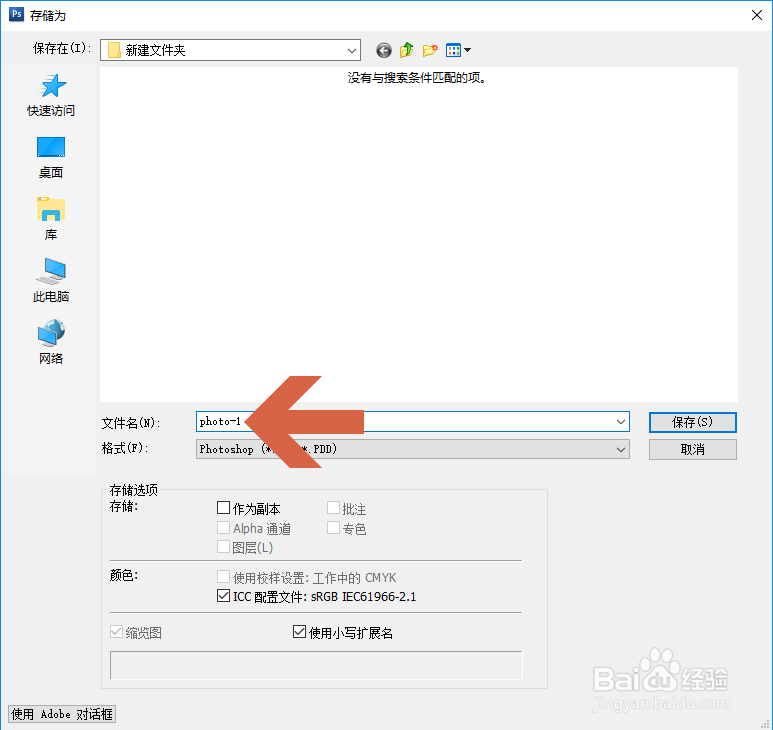
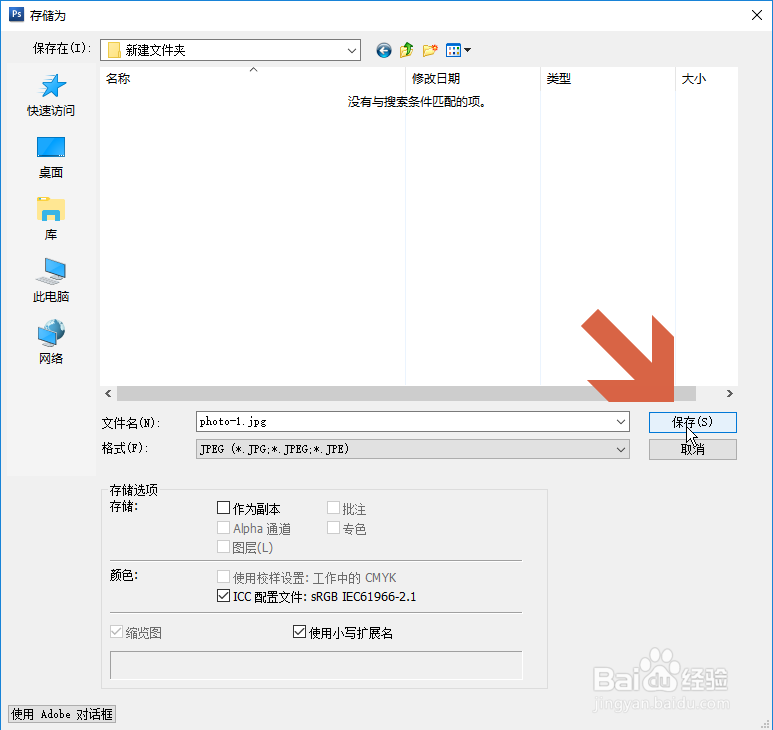
2、打开存储为对话框后,在文件名处给图片的文件命名。
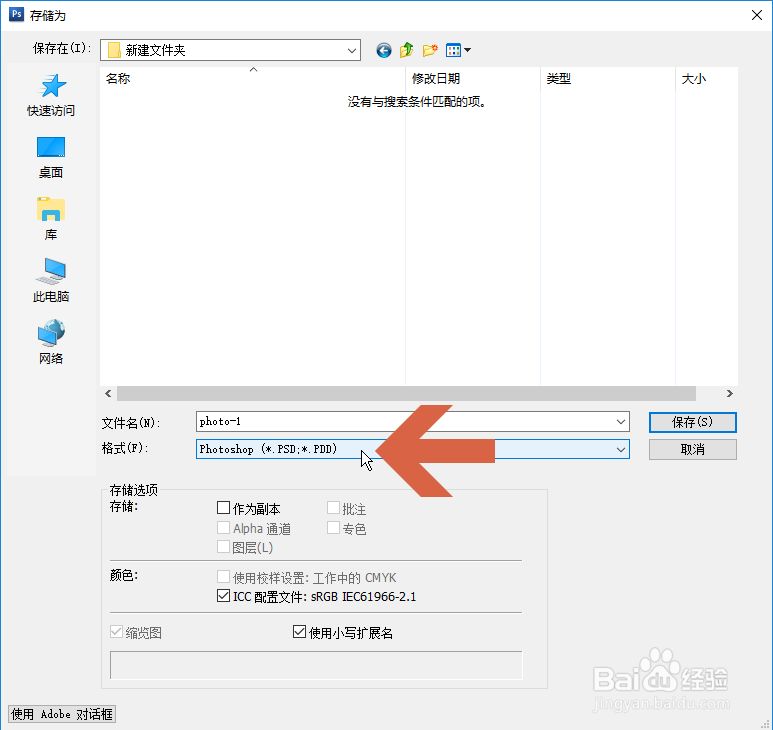
3、命名后点击格式下拉框。
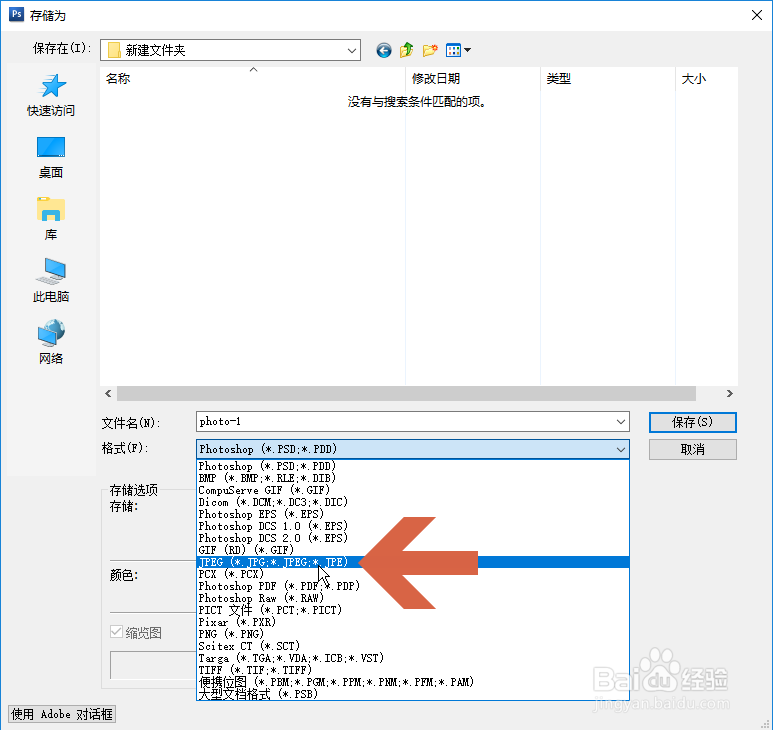
4、在下拉列表中点击选择【Jpeg】选项。
(注:Jpeg格式可减小图片文件的大小,但会降低图片质量)
5、然后点击【保存】按钮。
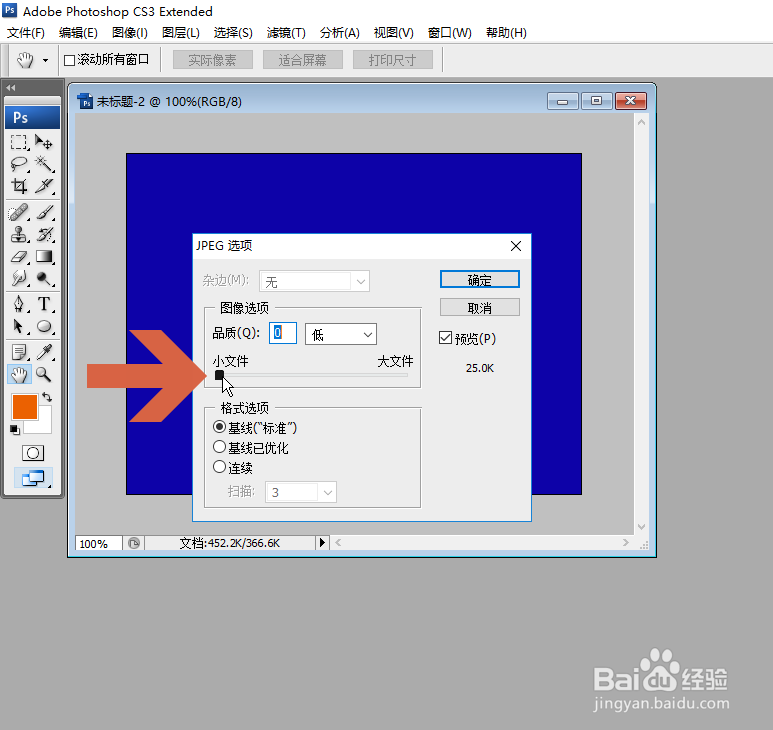
6、这时会打开【jpeg选项】对话框,向左拖动对话框中图示的滑块可减小图像文件的大小。但是滑块越向左,图片的质量会降低的越多。
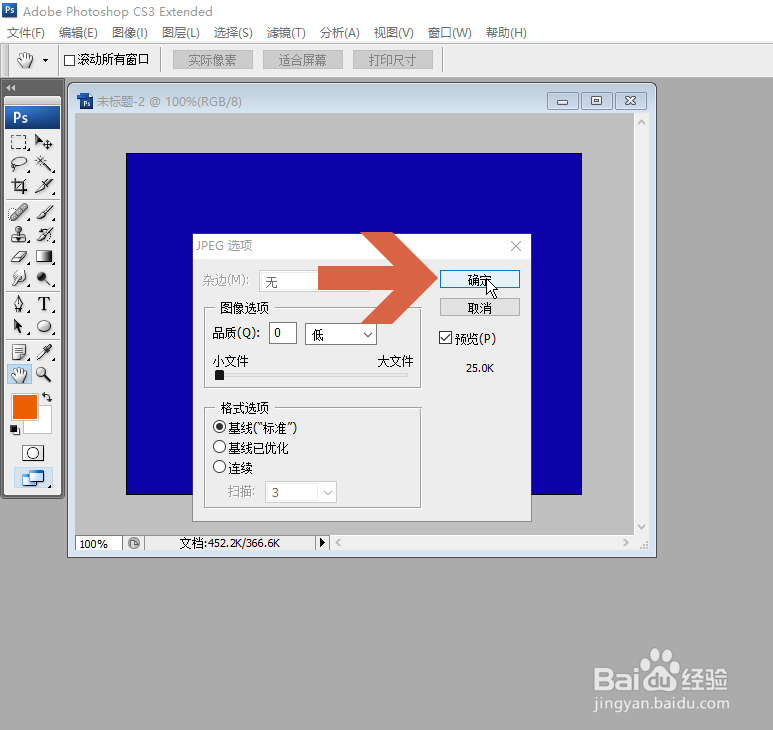
7、调整后点击确定按钮即可保存图像。
时间:2026-04-21 16:40:28
1、点击Photoshop文件菜单中的【存储为】。
2、打开存储为对话框后,在文件名处给图片的文件命名。
3、命名后点击格式下拉框。
4、在下拉列表中点击选择【Jpeg】选项。
(注:Jpeg格式可减小图片文件的大小,但会降低图片质量)
5、然后点击【保存】按钮。
6、这时会打开【jpeg选项】对话框,向左拖动对话框中图示的滑块可减小图像文件的大小。但是滑块越向左,图片的质量会降低的越多。
7、调整后点击确定按钮即可保存图像。
