1、选中添加音乐的一页,点击“插入”。

2、点击“声音下的三角号”,选择“文件中的声音”。

3、在弹出的窗口中选择“音乐”,点击“确定”。

4、选中“小喇叭图标”,点击“动画”,选择“自定义动画”。

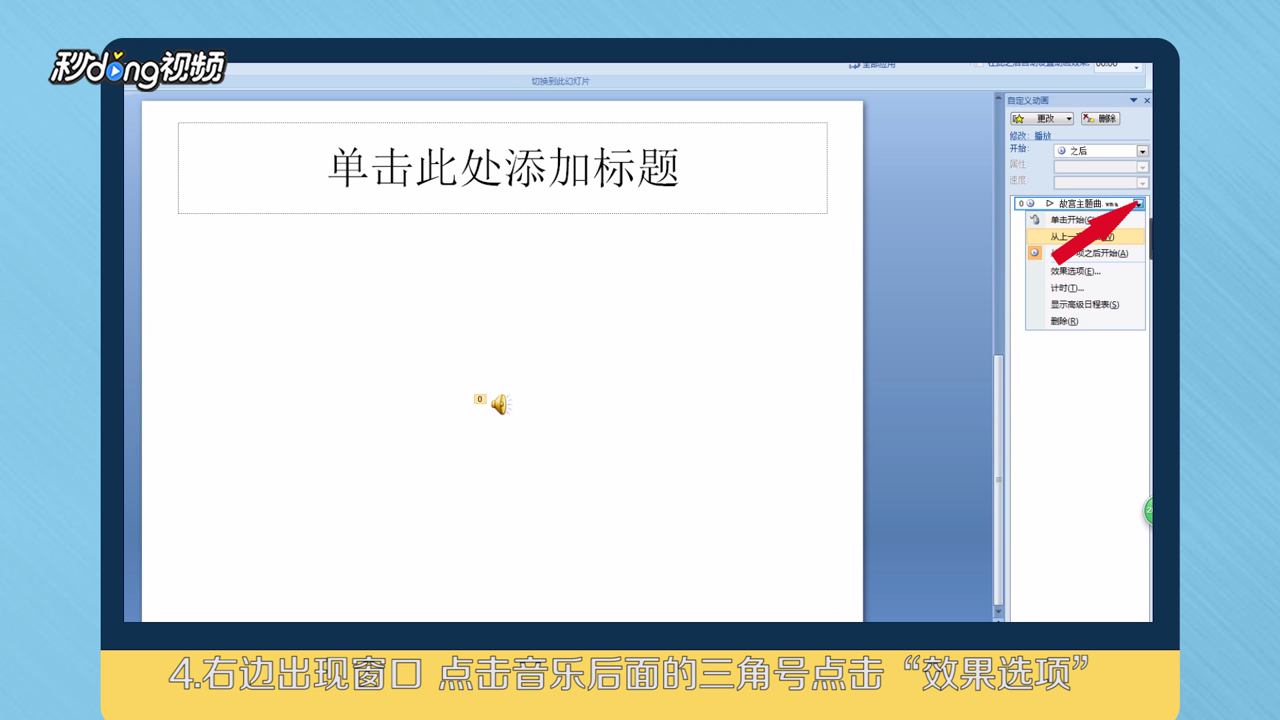
5、在出现的窗口中点击“音乐后面的三角号”,点击“效果选项”。
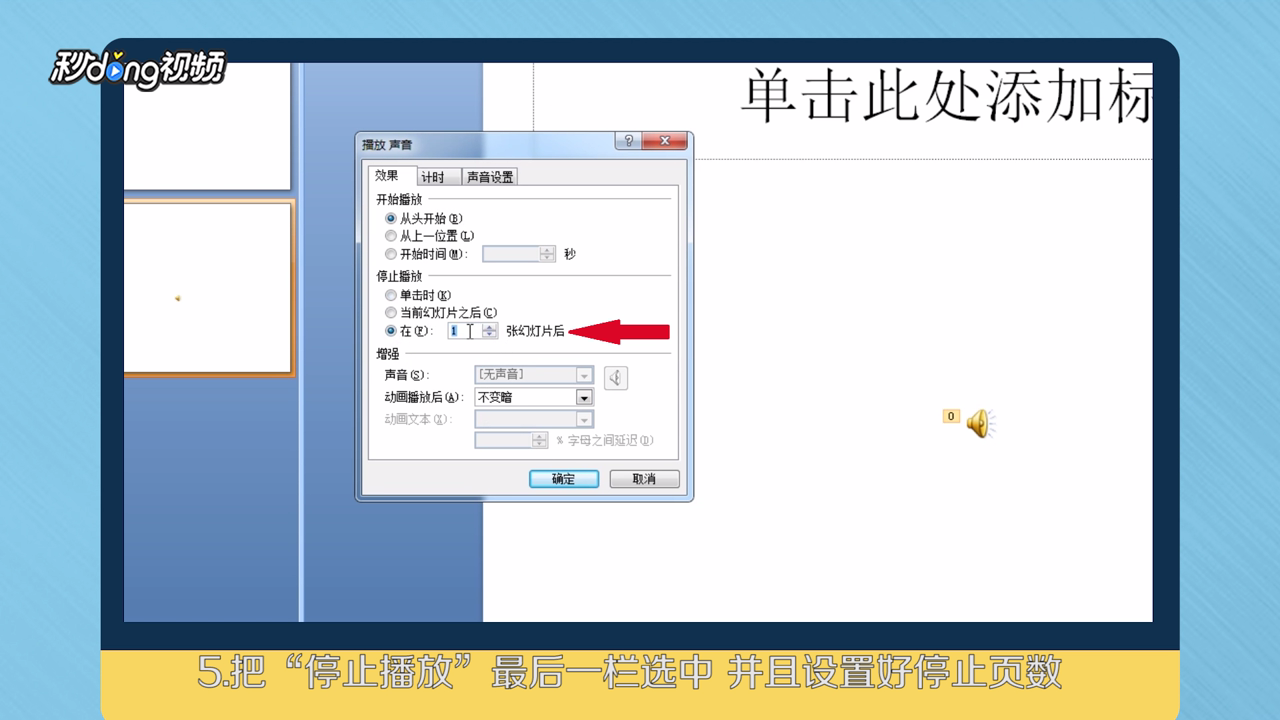
6、把“停止播放”最后一栏选中,并且设置好停止页数。
7、点击“确定”即可完成操作。

8、总结如下。

时间:2026-04-22 09:18:21
1、选中添加音乐的一页,点击“插入”。
2、点击“声音下的三角号”,选择“文件中的声音”。
3、在弹出的窗口中选择“音乐”,点击“确定”。
4、选中“小喇叭图标”,点击“动画”,选择“自定义动画”。
5、在出现的窗口中点击“音乐后面的三角号”,点击“效果选项”。
6、把“停止播放”最后一栏选中,并且设置好停止页数。
7、点击“确定”即可完成操作。
8、总结如下。
