如何新建新增的简单卷

 时间:2026-02-15 20:06:36

1、右键点击计算机桌面的“此电脑”,点击“管理”,打开“计算机管理”界面

如何新建新增的简单卷

如何新建新增的简单卷

2、点击“计算机管理”——“存储”——“磁盘管理”,弹出“初始化磁盘”界面,点击“确定”

如何新建新增的简单卷

3、在右侧内容栏,可以看到添加的磁盘,显示为“未分配”

如何新建新增的简单卷

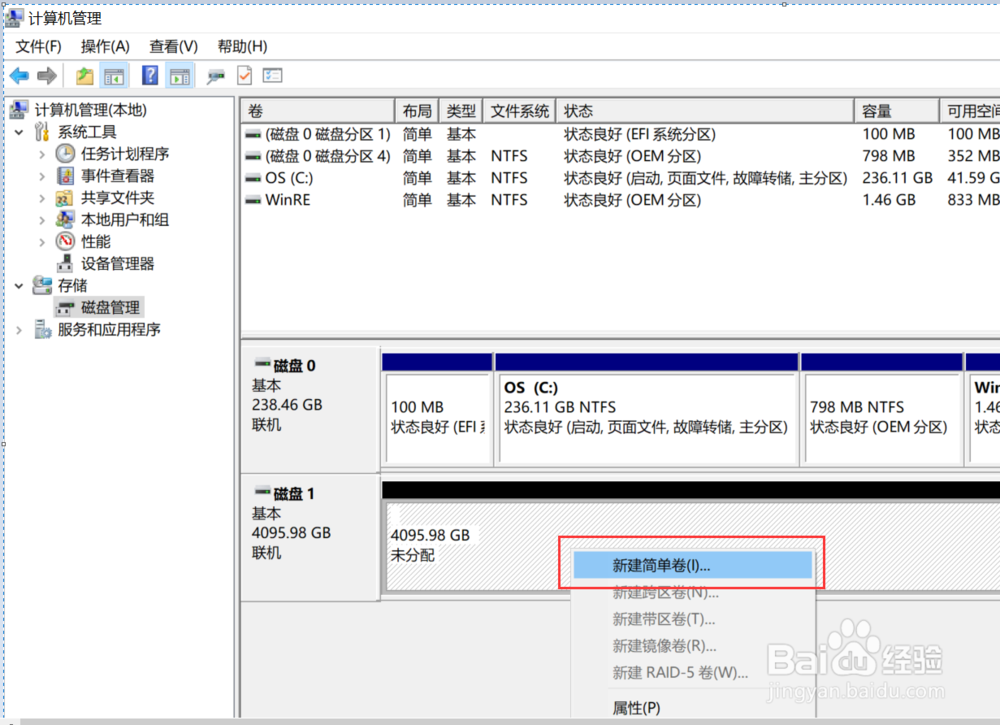
4、右键点击新增的磁盘,点击“新建简单卷”,开始新建简单卷向导,点击下一步
如何新建新增的简单卷

如何新建新增的简单卷

5、设置简单卷的大小,点击下一步

如何新建新增的简单卷

6、设置简单卷的驱动器号,如“D”,点击“下一步”

如何新建新增的简单卷

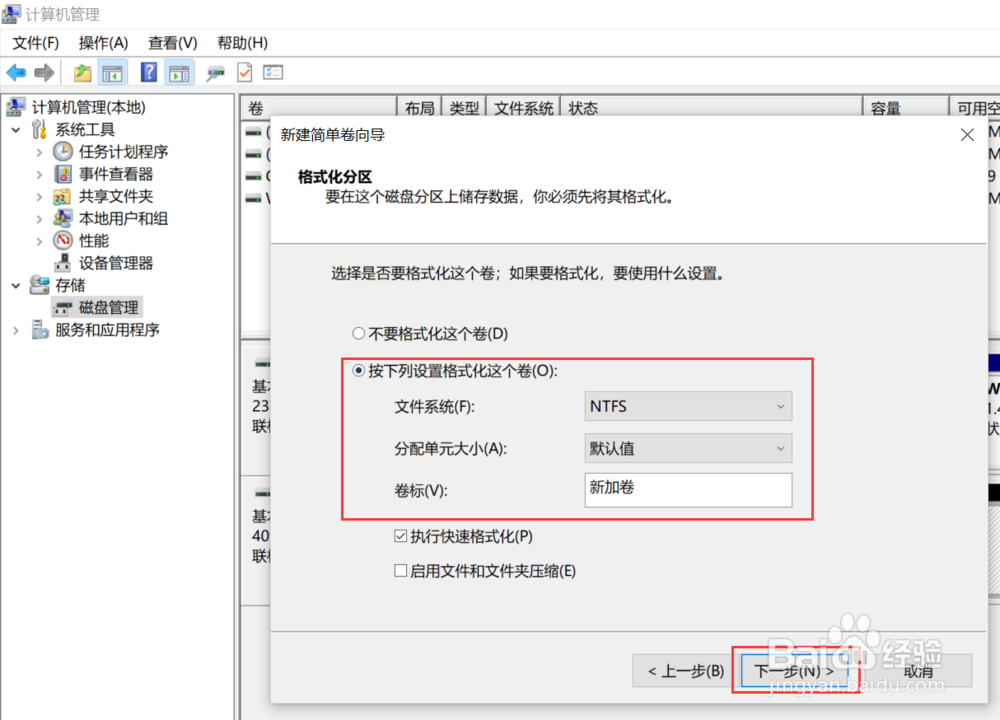
7、设置简单卷的文件系统、分配单元大小、卷标等信息,点击“下一步”

如何新建新增的简单卷

8、确认简单卷的设置,点击“完成”,即可在计算机中看到新增的简单卷了。

如何新建新增的简单卷

如何新建新增的简单卷

  • 华硕笔记本如何对未分配的磁盘进行分区或分配
  • 用CMD命令增加电脑C盘可用空间
  • WIN10怎么在安全模式下杀毒
  • win10如何将逻辑分区改为主分区
  • 制作光盘引导文件并制作镜像文件
  • 热门搜索
    tiktok什么意思 无可厚非是什么意思 icloud什么意思 cock是什么意思 色温是什么意思 rap是什么意思 嘎巴拉是什么 运动手环有什么用 有志者事竟成是什么意思 农历10月是什么星座