1、首先,我们打开我们电脑上面的wps2019表格;

2、之后我们按照图示输入相应的信息,选中图示中的单元格;

3、然后我们点击公式;

4、之后我们点击自动求和边上的下拉箭头,弹出的界面,我们点击最大值;

5、之后效果如图所示,我们按回车键;

6、然后我们点击自动求和边上的下拉箭头,弹出的界面,我们点击最小值;
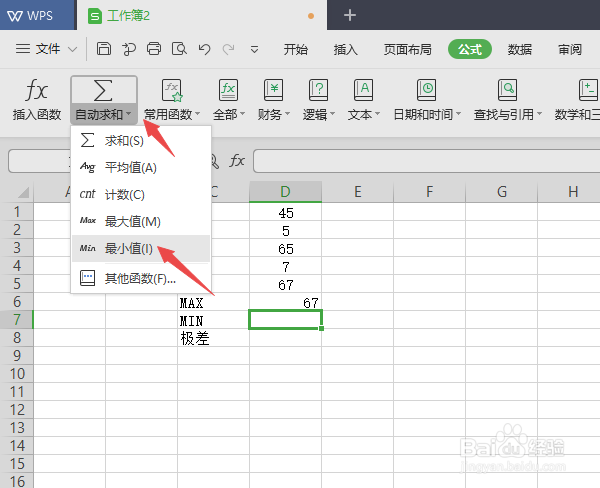
7、之后效果如图所示,我们按回车键;

8、然后我们在图示中的表格输入=D6-D7,然后按回车键;

9、结果如图所示,这样我们就算出极差值了。

时间:2026-05-01 00:27:46
1、首先,我们打开我们电脑上面的wps2019表格;
2、之后我们按照图示输入相应的信息,选中图示中的单元格;
3、然后我们点击公式;
4、之后我们点击自动求和边上的下拉箭头,弹出的界面,我们点击最大值;
5、之后效果如图所示,我们按回车键;
6、然后我们点击自动求和边上的下拉箭头,弹出的界面,我们点击最小值;
7、之后效果如图所示,我们按回车键;
8、然后我们在图示中的表格输入=D6-D7,然后按回车键;
9、结果如图所示,这样我们就算出极差值了。
