1、打开图片,选择【背景橡皮擦】工具。

2、调整容差【100%】擦去人物周边大面积背景,留下背景与的物交界处。
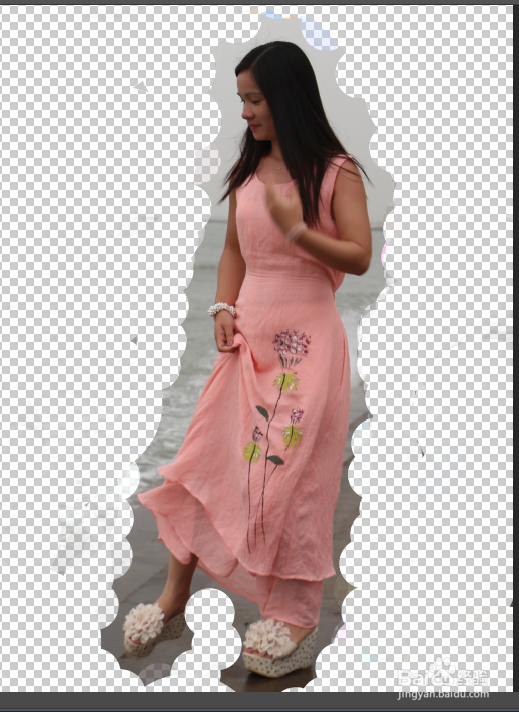
3、选择【吸管工具】,在头发处点击,完成前景色取样。
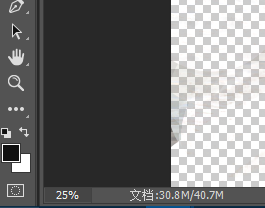
4、选择【背景橡皮擦】,容差调整30%,勾选【保护前景色】。

5、
在头发与背景边缘处点击拖拉,消除背景像素。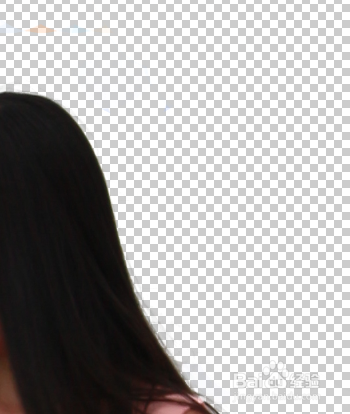
6、完成后,点击【取样工具】,对人物皮肤部分取样,提取前景色。
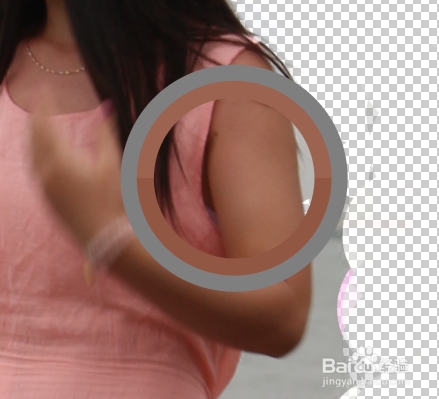
7、点击【背景橡皮擦】工具,对皮肤与背景交界处进行背景擦除。
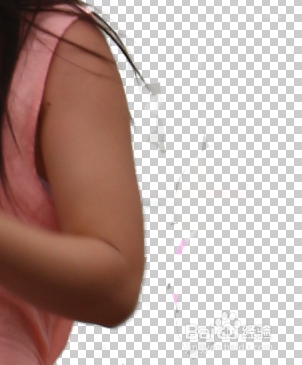
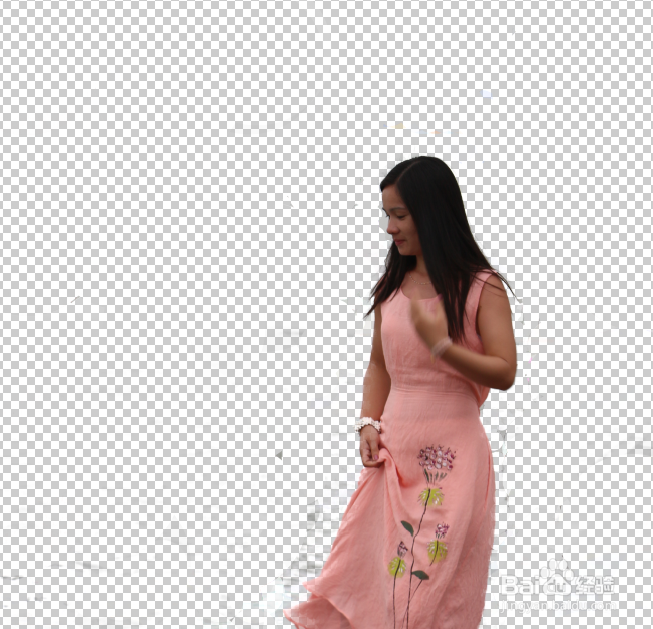
8、以此方法对人物不同的边缘进行取样,保护前景色后擦除背景,完成。
时间:2026-04-22 17:05:52
1、打开图片,选择【背景橡皮擦】工具。
2、调整容差【100%】擦去人物周边大面积背景,留下背景与的物交界处。
3、选择【吸管工具】,在头发处点击,完成前景色取样。
4、选择【背景橡皮擦】,容差调整30%,勾选【保护前景色】。
5、
在头发与背景边缘处点击拖拉,消除背景像素。
6、完成后,点击【取样工具】,对人物皮肤部分取样,提取前景色。
7、点击【背景橡皮擦】工具,对皮肤与背景交界处进行背景擦除。
8、以此方法对人物不同的边缘进行取样,保护前景色后擦除背景,完成。
