word文档中如何快速设置添加批注

 时间:2024-10-24 03:32:42

1、 第一步. 单击菜单栏中【文件】选项卡,在左侧的列表中单击【选项】按钮,如图:

word文档中如何快速设置添加批注

2、  第二步. 在弹出的【word选项】对话框中单击【快速访问工具栏】选项卡,如图:
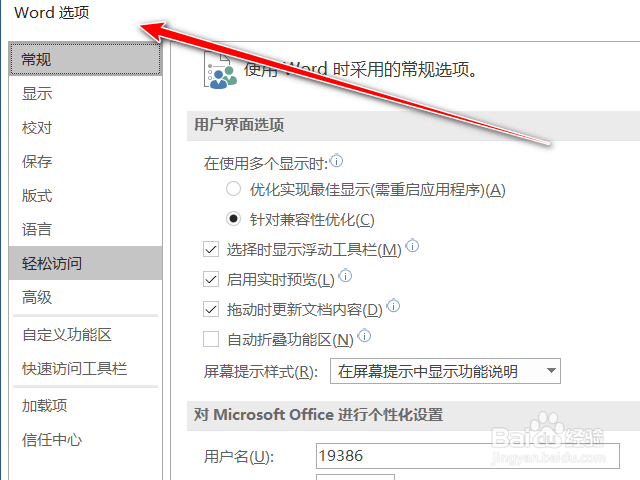
word文档中如何快速设置添加批注

3、第三步. 在【从下列位置选择命令】下拉列表中选择【常用命令】选项,然后在其下方的列表中选择【新建批注】选项,如图:

word文档中如何快速设置添加批注

4、 第四步. 单击【添加】按钮,可以将【新建批注】选项添加到【自定义快速访问工具栏】列表框中,单击【确定】按钮,如图:

word文档中如何快速设置添加批注

5、  第五步. 在文档中选中需要添加批注的文字,然后单击快速访问工具栏中的【新建批注】按钮,如图:

word文档中如何快速设置添加批注
  • PPT如何制作靠下阴影效果文本
  • word中给十字箭头标注添加橙色之字形图案
  • word文档如何添加书签
  • word文档怎么设置文字顺时针旋转
  • word如何绘制竖排文本框
  • 热门搜索
    乳清蛋白粉怎么吃 北京旅游公司 怎么ps图片 海口旅游攻略 公司破产债务怎么办 对联的特点 怎么样可以瘦腿就5天 南阳旅游景点大全简介 win7怎么打开摄像头 旅游杂志