
Word文档如何插入左箭头

 时间:2026-02-14 11:32:49

1、打开Word文档

Word文档如何插入左箭头

2、点击“插入”菜单。

Word文档如何插入左箭头

3、点击“形状”菜单。

Word文档如何插入左箭头

4、点击“左箭头”

Word文档如何插入左箭头

5、插入左箭头成功,选中插入对象,点击“格式”,并点击“形式样式”

Word文档如何插入左箭头

6、点击“填充与线条”图标,修改对象样式。

Word文档如何插入左箭头

7、点击“效果”图标,修改对象展示效果。

Word文档如何插入左箭头

8、点击“大小与属性”图标,修改对象属性。

Word文档如何插入左箭头

1、1、打开Word文档。

2、点击“插入”菜单。

3、点击“形状”菜单。

4、点击“左箭头”。
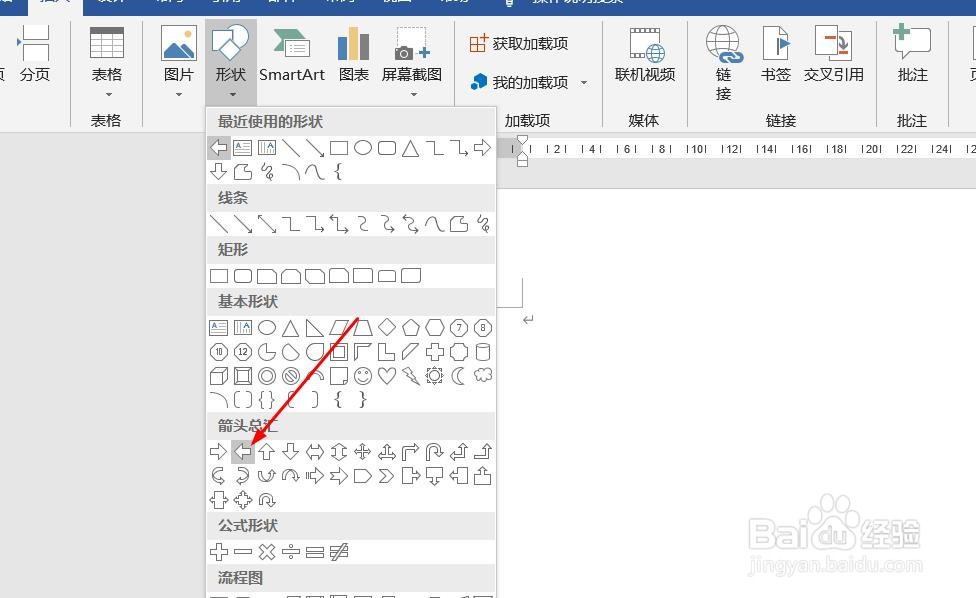
5、插入左箭头成功,选中插入对象,点击“格式”,并点击“形式样式”。
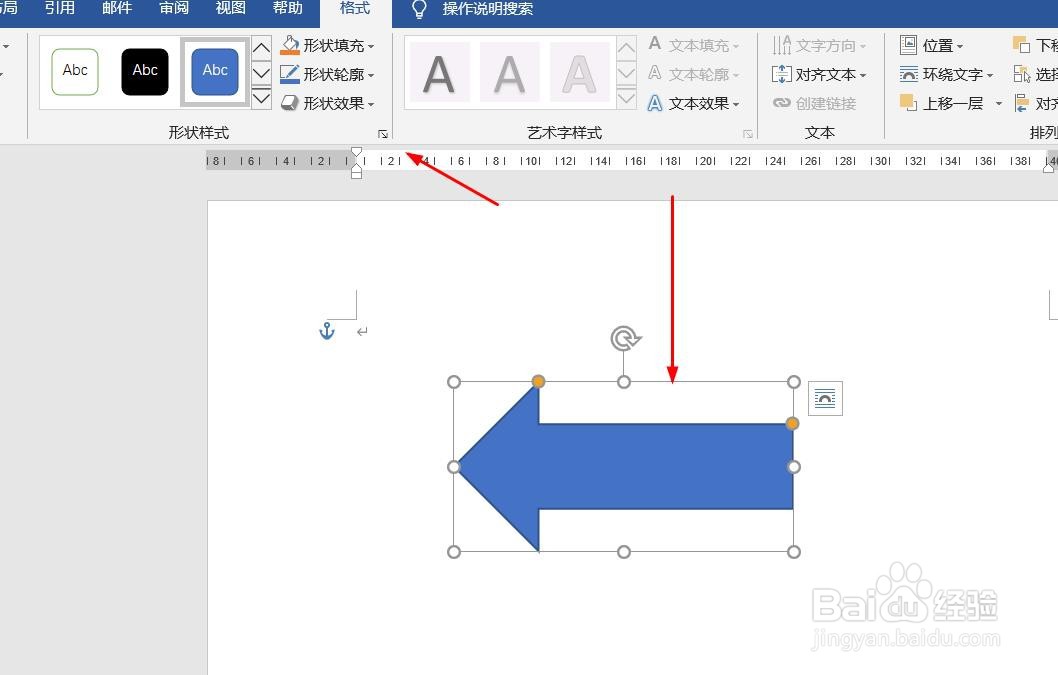
6、点击“填充与线条”图标,修改对象样式。

7、点击“效果”图标,修改对象展示效果。

8、点击“大小与属性”图标,修改对象属性。

  • 目录行距怎么调整
  • 毕业论文附录的格式要求
  • word目录多出一行删不去
  • 毕业论文排版页面布局
  • word已经生成的目录怎么改字体?
  • 热门搜索
    丹东旅游景点哪里好玩 cad倒角怎么标注 色弱可以考驾照吗 插座松了怎么办 末影之地传送门怎么做 河北省旅游景点 看什么书可以提升自己 速尔快递怎么样 兰州旅游景点大全介绍 用电脑怎么看电视直播