电脑Windows系统怎么添加用户和删除用户

 时间:2026-02-16 02:44:49

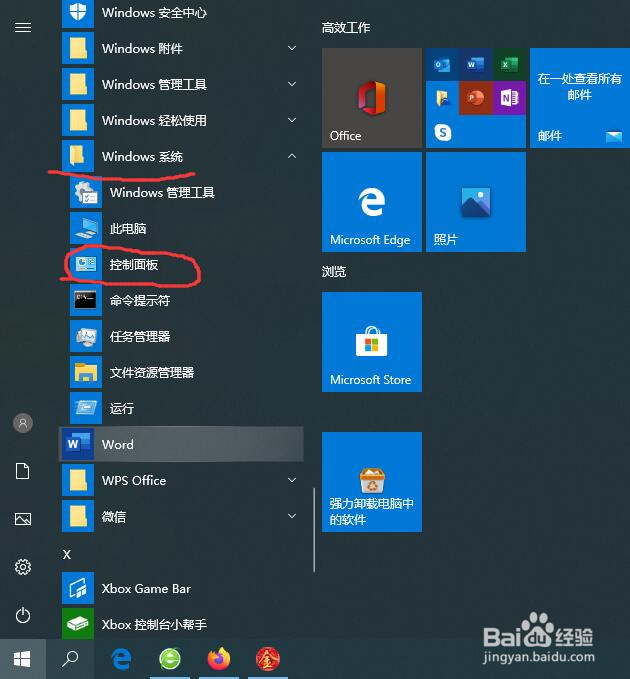
1、在“开始菜单”中找到“控制面板”


电脑Windows系统怎么添加用户和删除用户

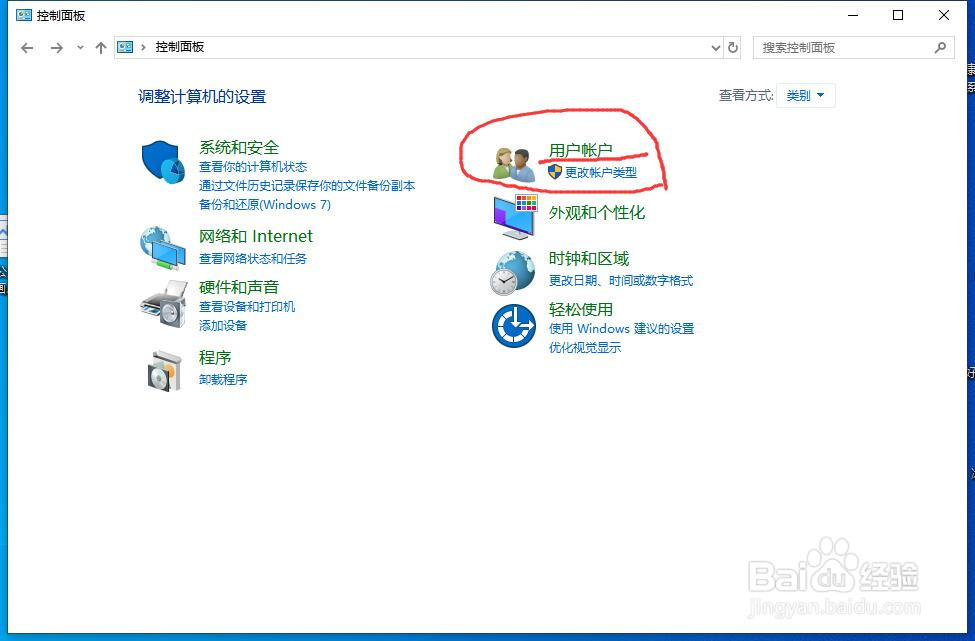
2、在“控制面板”找到用户账户


电脑Windows系统怎么添加用户和删除用户

3、在“用户账户”面板再次单击用户账户


电脑Windows系统怎么添加用户和删除用户

4、在下面面板单击“管理其他账户”


电脑Windows系统怎么添加用户和删除用户

5、在下面面板找到“在电脑设置中添加新用户”


电脑Windows系统怎么添加用户和删除用户

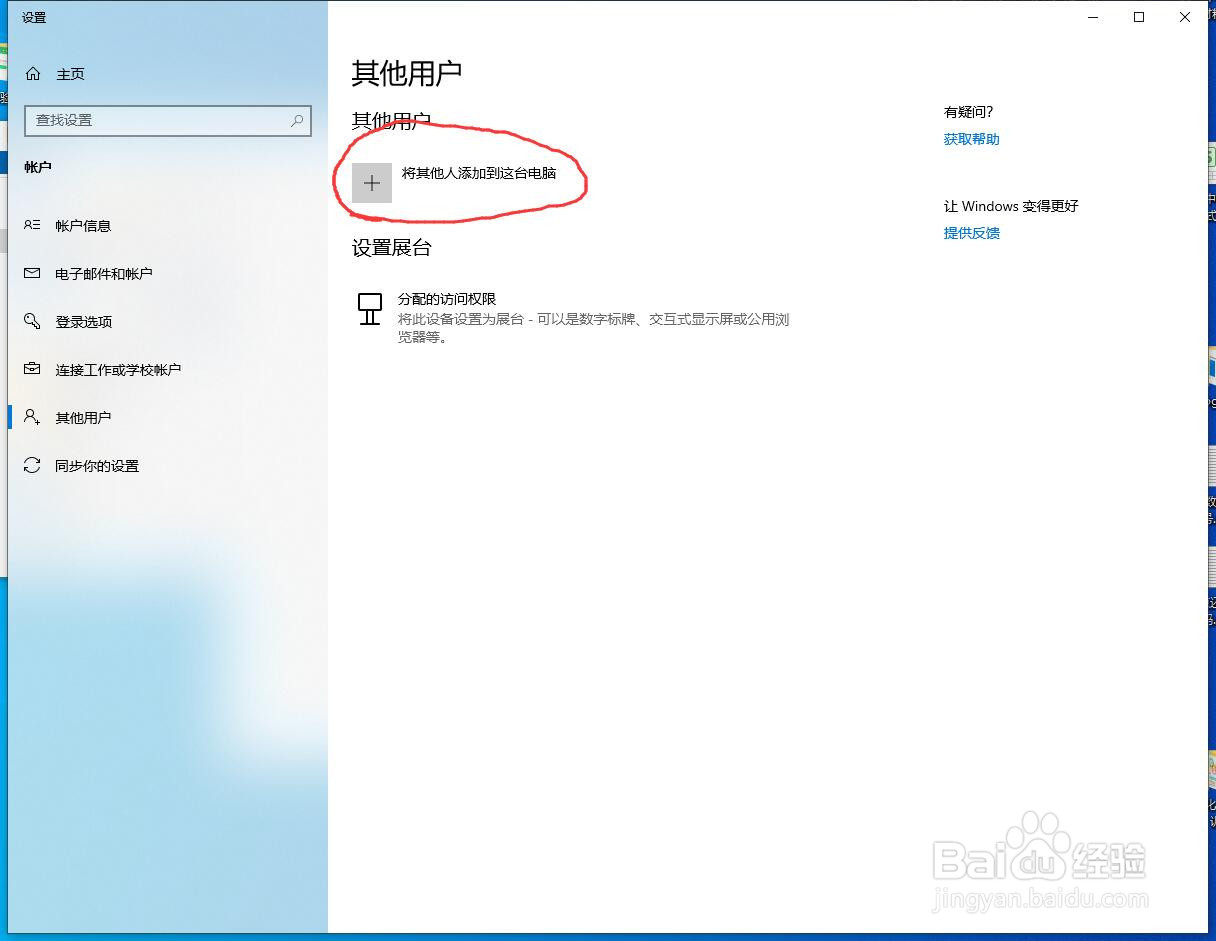
6、在下面面板单击“将其他人添加到这台电脑”


电脑Windows系统怎么添加用户和删除用户

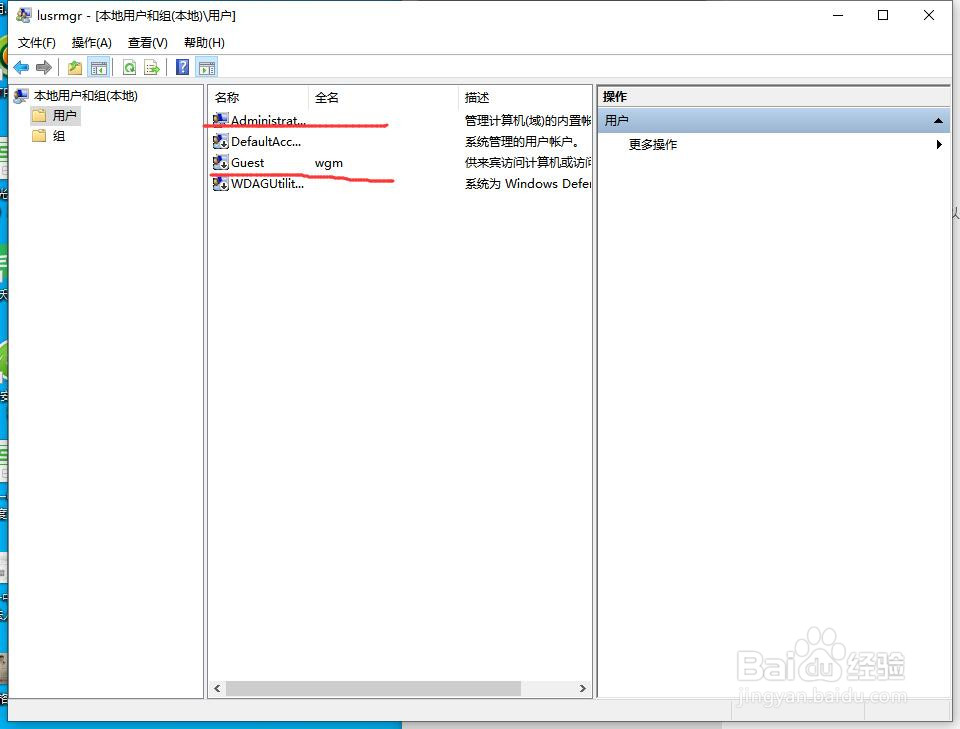
7、在下面界面单击“用户”


电脑Windows系统怎么添加用户和删除用户

8、会看到我们常用的用户都在下面界面中。


电脑Windows系统怎么添加用户和删除用户

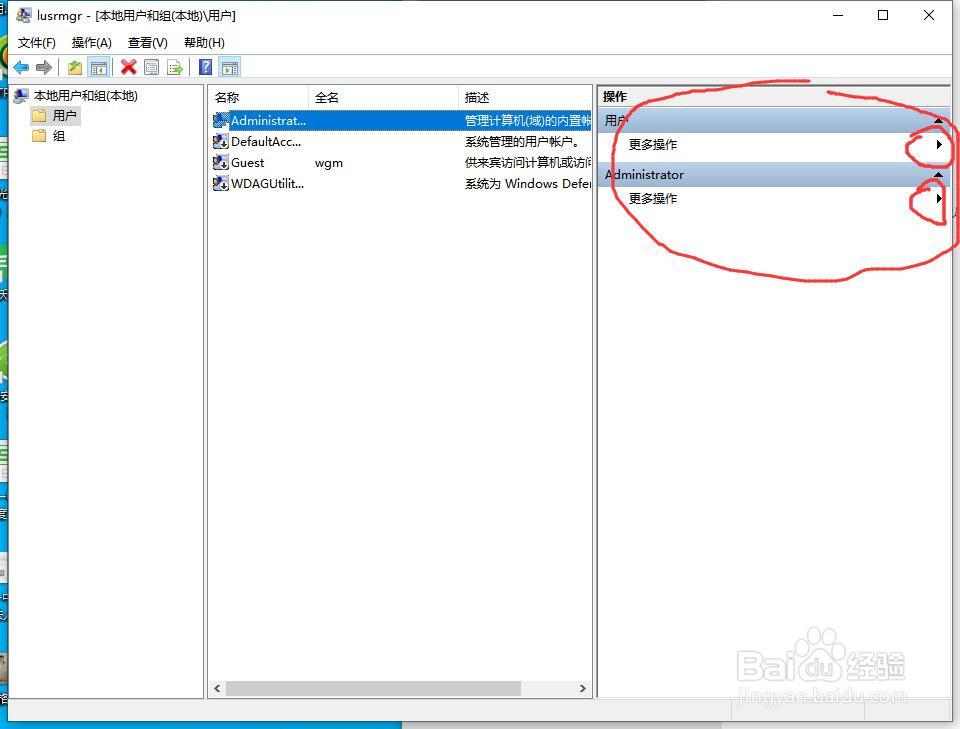
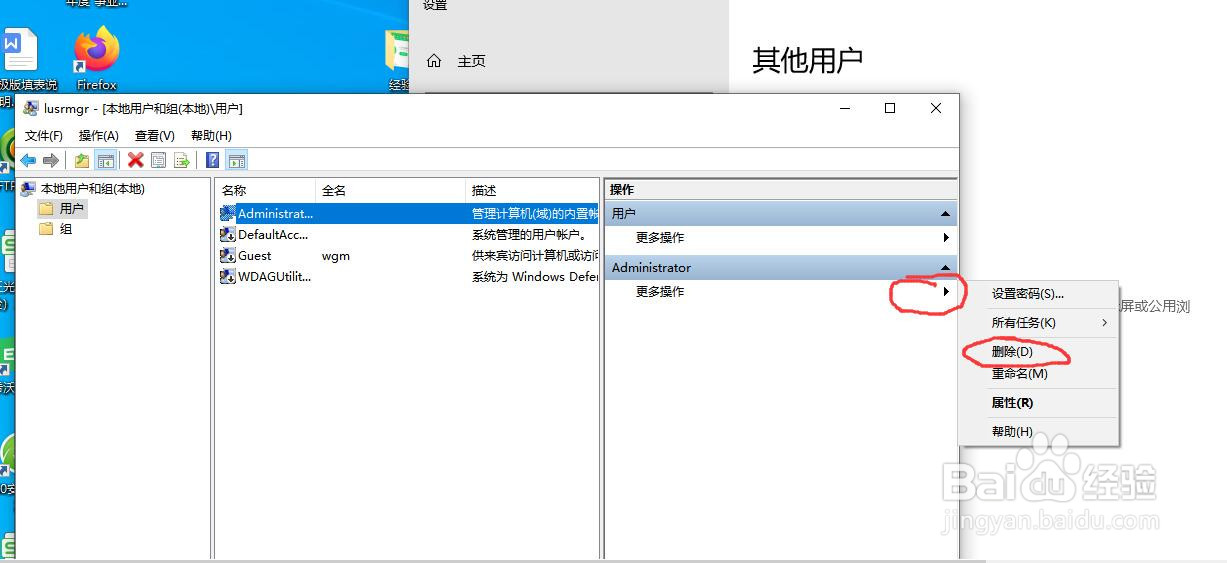
9、选中一个用户,看到面板右侧展开的箭头


电脑Windows系统怎么添加用户和删除用户

10、单击右侧黑色箭头,找到“新用户”,并单击


电脑Windows系统怎么添加用户和删除用户

11、在下面界面中就可以输入添加新用户的信息。


电脑Windows系统怎么添加用户和删除用户

12、如果想删除用户也是单击下面黑色箭头,单击快捷菜单中的“删除”即可


电脑Windows系统怎么添加用户和删除用户

  • ppt怎样设置形状切换效果?
  • PPT2010怎样进行首行缩进
  • PPT中幻灯片如何添加超链接?
  • PPT怎么设置在页面中插入形状
  • 在powerpoint中给饼形填充橙色预设效果
  • 热门搜索
    无根攻略txt 圣安地列斯女友攻略 总蛋白高是怎么回事 滴水湖攻略 东乡族简介 按摩减肥 沈阳旅游攻略 围棋是怎么下的 减肥药哪种好 颜色搭配