既按列又按行排序

 时间:2024-10-11 18:35:38

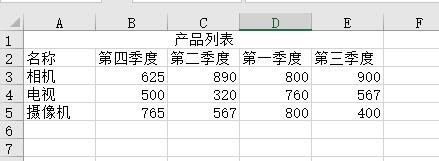
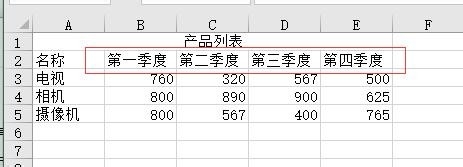
1、准备测试数据如下图所示。

既按列又按行排序

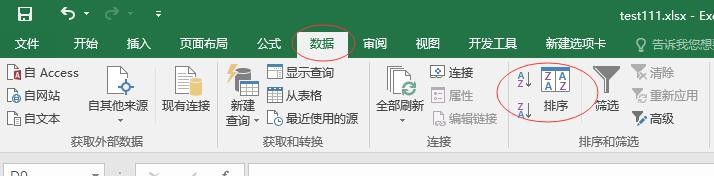
2、先实现数据按第一季度销售量由低到高排序。点击数据|排序和筛选|排序

既按列又按行排序

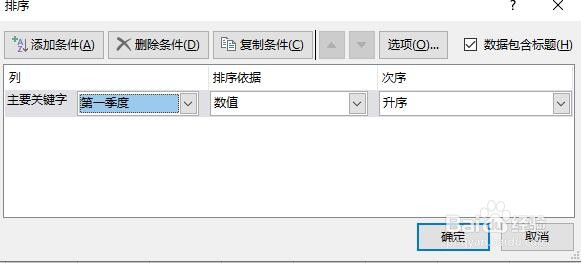
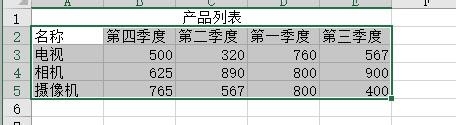
3、在排序对话框中设置主要关键字段为第一季度,升序,然后点确定。即完成了数据按第一季度销售量的排序。
既按列又按行排序既按列又按行排序

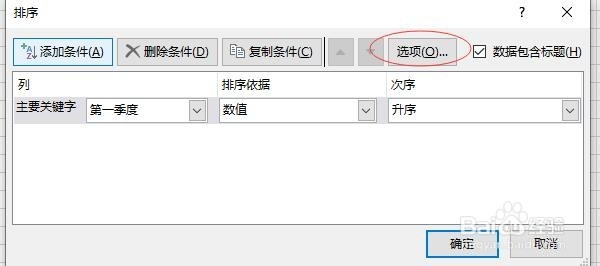
4、再次打开排序窗口,点击右上角的选项按钮

既按列又按行排序

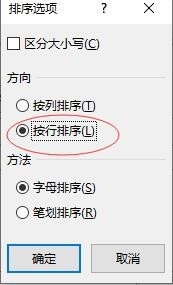
5、打开排序选项窗口后,将方向设置为“按行排序”,点确定。

既按列又按行排序

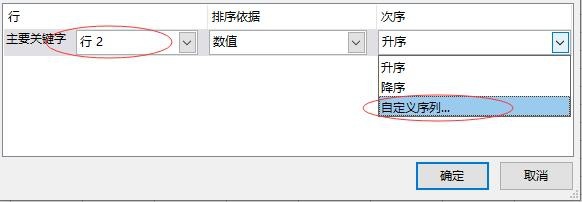
6、将主要关键字设置为行2,次序设置为自定义次序

既按列又按行排序

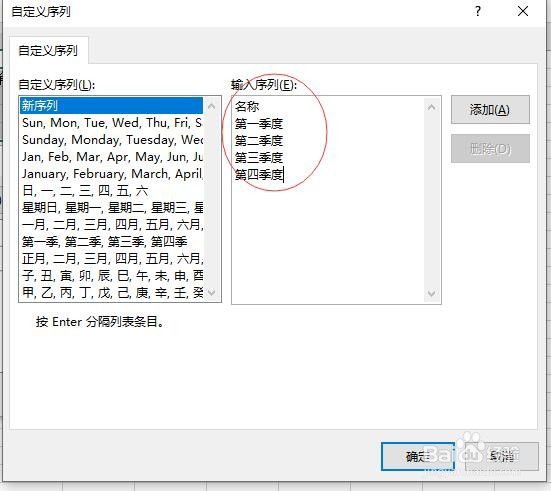
7、弹出自定义序列窗口,点击右侧添加按钮进行序列添加,添加完成后的效果如下图。
既按列又按行排序

8、然后点确定,返回排序窗口后再点确定,回到正文窗口,数据已经按行排序完成。
既按列又按行排序
  • 自动筛选怎么操作excel
  • Excel单元格样式怎么设置
  • 跨列居中怎么设置
  • EXCEL中如何按照类别汇总平均值
  • 升序排序怎么操作
  • 热门搜索
    贫民窟声望怎么刷 高筋面粉可以做什么 长春工程学院怎么样 兰州旅游攻略 华东五市旅游攻略 5a景区 入党个人简历怎么写 东风标致408怎么样 宝宝上吐下泻怎么办 我可以抱你吗宝贝