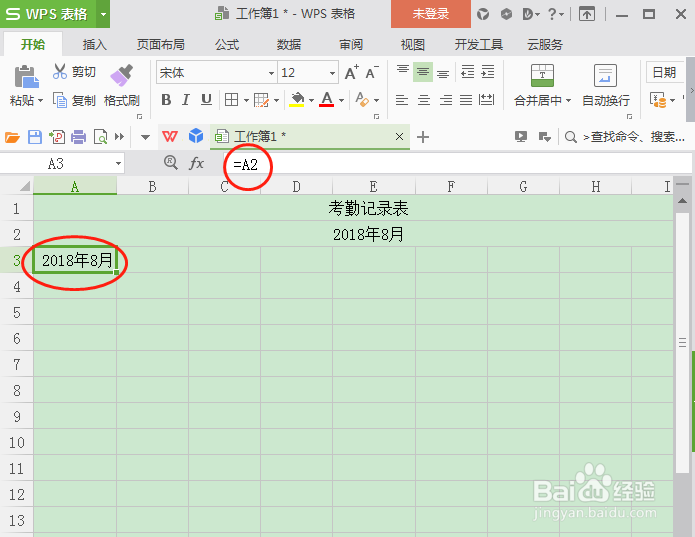
1、在A3单元格输入‘=A2’(如图);
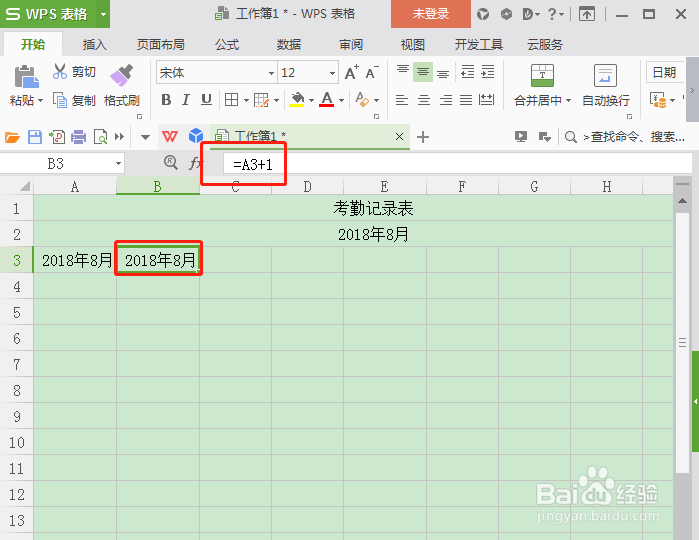
2、在B3单元格输入‘=A3+1’(如图);
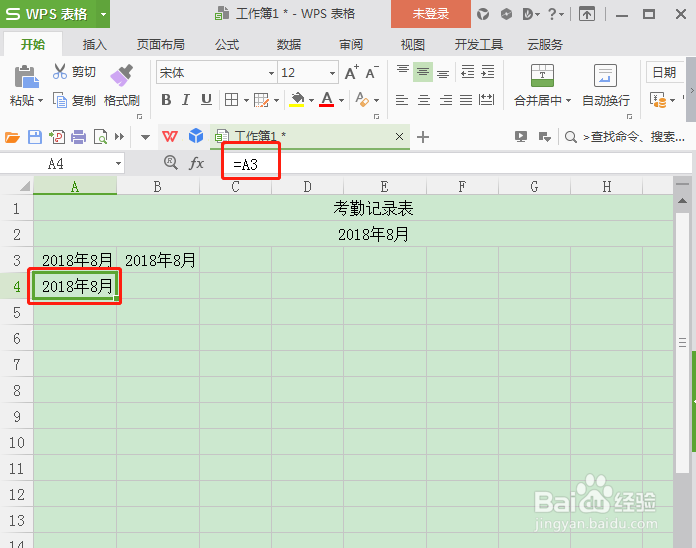
3、在A4单元格输入‘=A3’(如图);
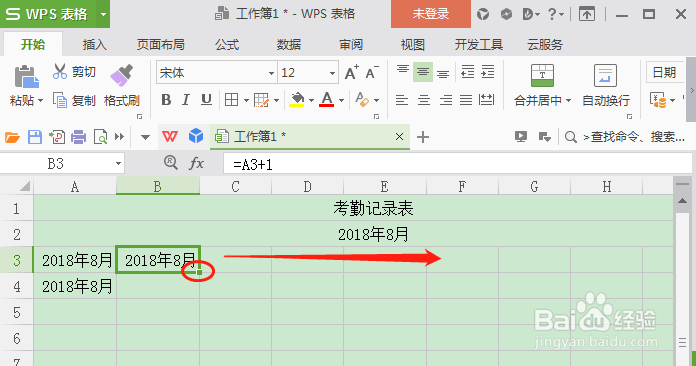
4、然后将B3、A4单元格向右拖动填充(如图);
5、选中第一行,右击鼠标,点击‘设置单元格格式’(如图);

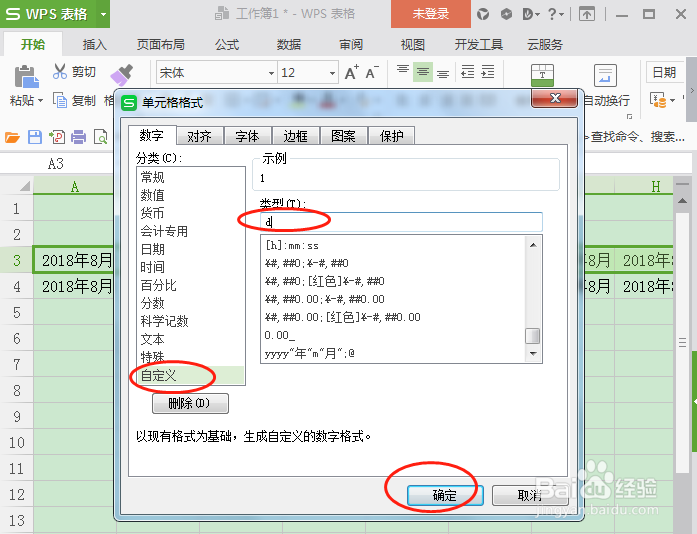
6、点击‘自定义’,在类型中输入‘d’,然后点击确定(如图);
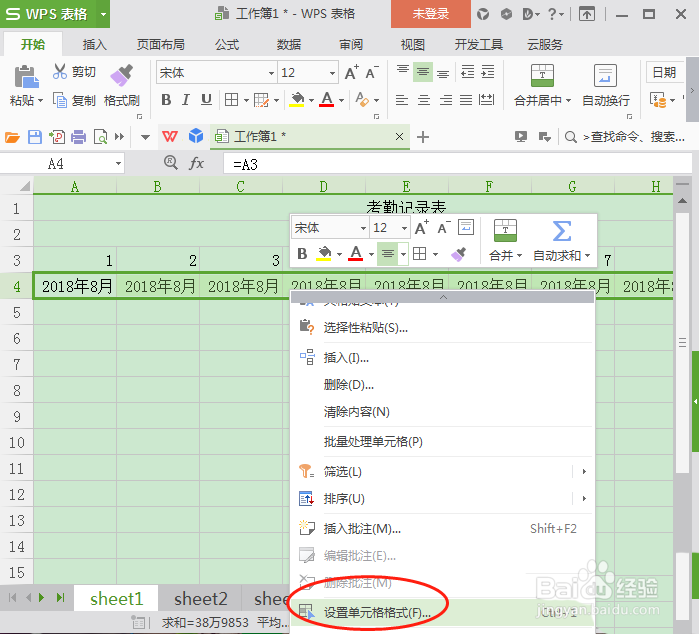
7、接着选中第二行,右击鼠标,点击设置单元格格式(如图);
8、点击自定义,在类型中输入‘aaa’,然后点击确定(如图);
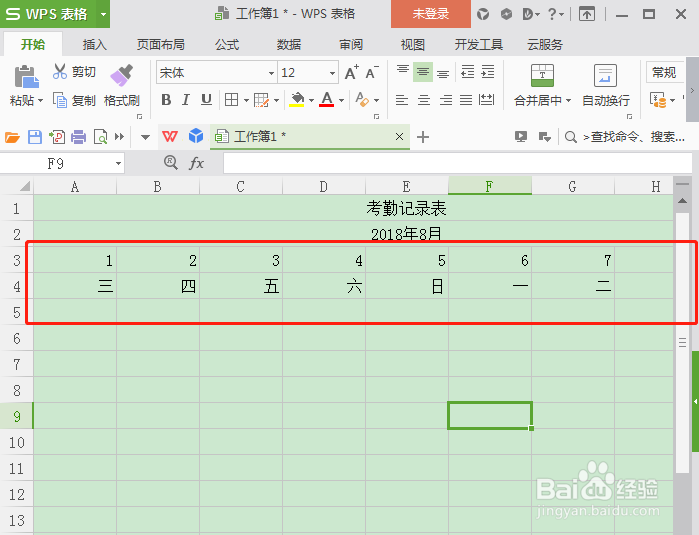
9、接着更改表头的时间,下面的星期也会跟着变化(如图)。

时间:2026-04-23 22:58:53
1、在A3单元格输入‘=A2’(如图);
2、在B3单元格输入‘=A3+1’(如图);
3、在A4单元格输入‘=A3’(如图);
4、然后将B3、A4单元格向右拖动填充(如图);
5、选中第一行,右击鼠标,点击‘设置单元格格式’(如图);
6、点击‘自定义’,在类型中输入‘d’,然后点击确定(如图);
7、接着选中第二行,右击鼠标,点击设置单元格格式(如图);
8、点击自定义,在类型中输入‘aaa’,然后点击确定(如图);
9、接着更改表头的时间,下面的星期也会跟着变化(如图)。
