wps中如何在图片上设置激光声(182)

 时间:2026-02-14 12:11:57

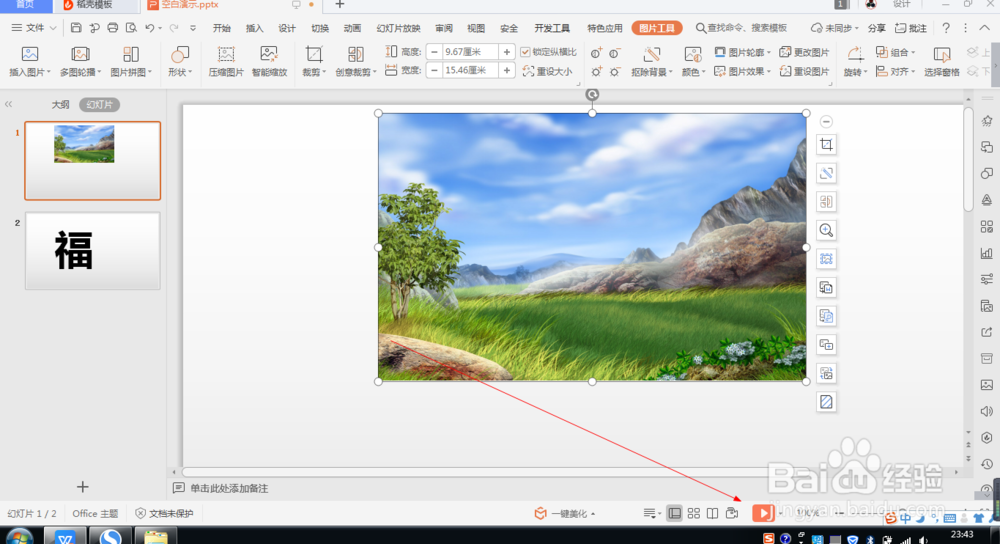
1、1.如图所示,这是幻灯片中的一张图片,我们为这一张图片添加上“激光”的声音,为大家演示这个图片上添加“激光”声音的方法。

wps中如何在图片上设置激光声(182)

2、2.如图所示,我们鼠标点击一下这个图片,就可以将这一张图片选中了。

wps中如何在图片上设置激光声(182)

3、3.如图所示,我们在这一张图片上鼠标右击,在弹出的下拉列表菜单中,我们点击箭头所指的“动作设置(A)...”选项。

wps中如何在图片上设置激光声(182)

4、4.如图所示,在弹出的动作设置对话框中,我们勾选箭头所指的播放声音的方框。

wps中如何在图片上设置激光声(182)

5、5.如图所示,勾选完这个方框之后,我们点击箭头所指的“黑色三角”按钮。

wps中如何在图片上设置激光声(182)

6、6.如图所示,我们将箭头所指的滚动条向下拖拉,直到显示出“激光”这一项为止。

wps中如何在图片上设置激光声(182)

7、7.如图所示,我们点选箭头所指的“激光”这一项。

wps中如何在图片上设置激光声(182)

8、8.如图所示,之后我们直接点击“确定”按钮即可。

wps中如何在图片上设置激光声(182)

9、9.如图所示,我们点击箭头所指的播放按钮。

wps中如何在图片上设置激光声(182)

10、10.如图所示,我们点击一下这个风景图片,就可以听到一声“激光”声了。

wps中如何在图片上设置激光声(182)

  • PPT插入的图片如何设置为原来尺寸的百分比?
  • ppt自动换片时间3秒怎么设置
  • ppt项目编号
  • 幻灯片的高度宽度怎么设置
  • ppt怎么设置宽度和高度
  • 热门搜索
    糖醋排骨的做法家常做法 葱烧海参的做法 家常 水煮花生米的做法 茄子的家常做法 鸡胸脯肉的做法 小白菜怎么做好吃 石油是怎么形成的 电饭锅煲仔饭的做法 土豆的家常做法 猪皮的做法大全