1、新建一个图层用于展示图层的样式,在菜单栏点击文件--->新建,设置合适的参数。建立新图层。

2、设置前景色,alt+delete设置图层的颜色为前景色。使用工具栏中的矩形工具,建立选区。
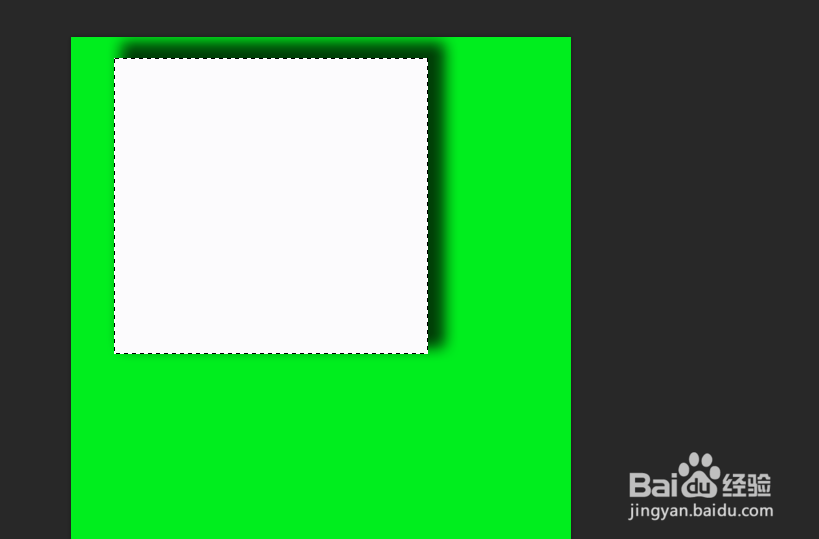
3、使用快捷键ctrl+delete键快速的填充背景色,形成对比。方便查看图层样式的效果。
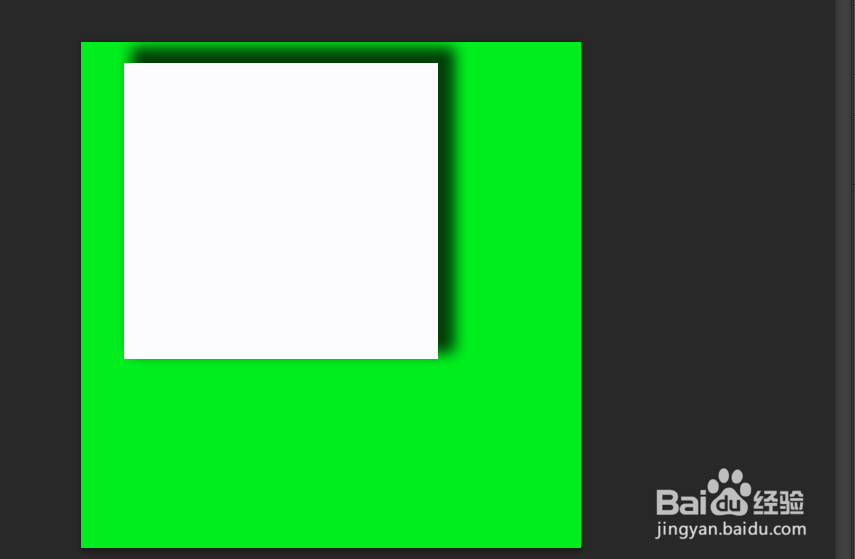
4、在菜单栏点击图层--->图层样式--->投影。
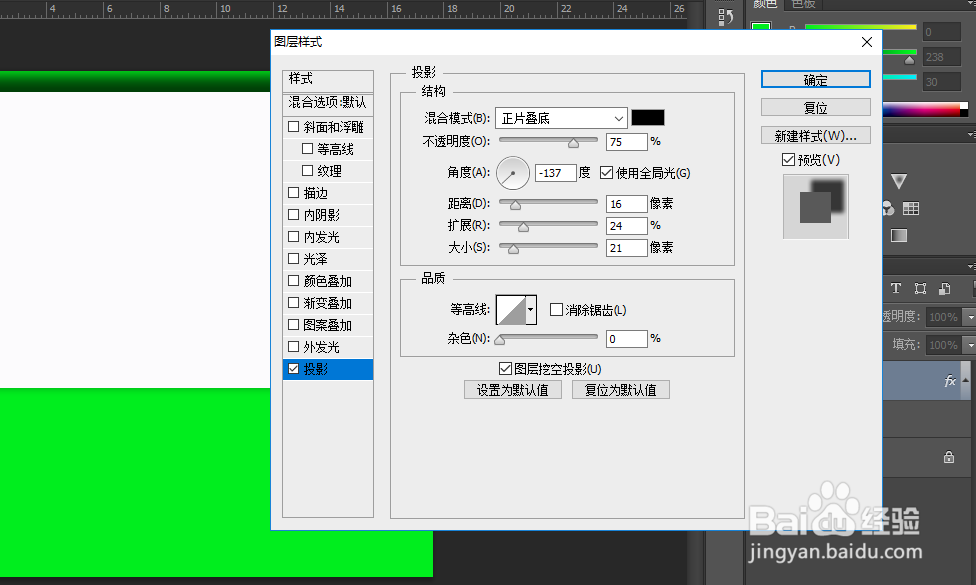
5、设置投影的角度,0度时指针指向三点钟方向,阴影的部分在九点钟方向。可以理解为指针指向哪里,哪里就有光源,阴影就在对立面。
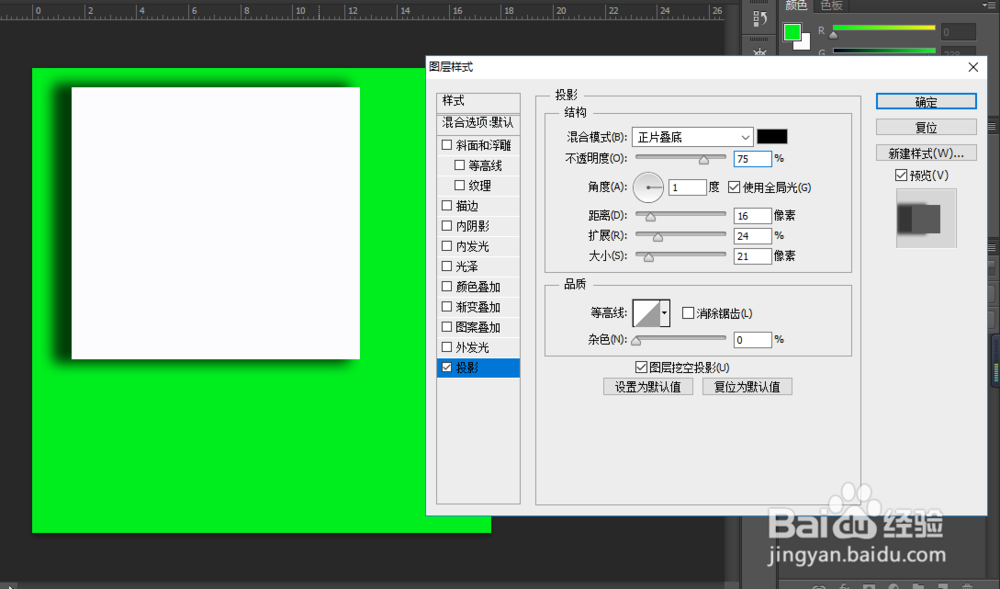
6、距离可以理解为距离投影的距离,距离越大,阴影则越大。大小可以理解为模糊程度。距离越小月清晰。
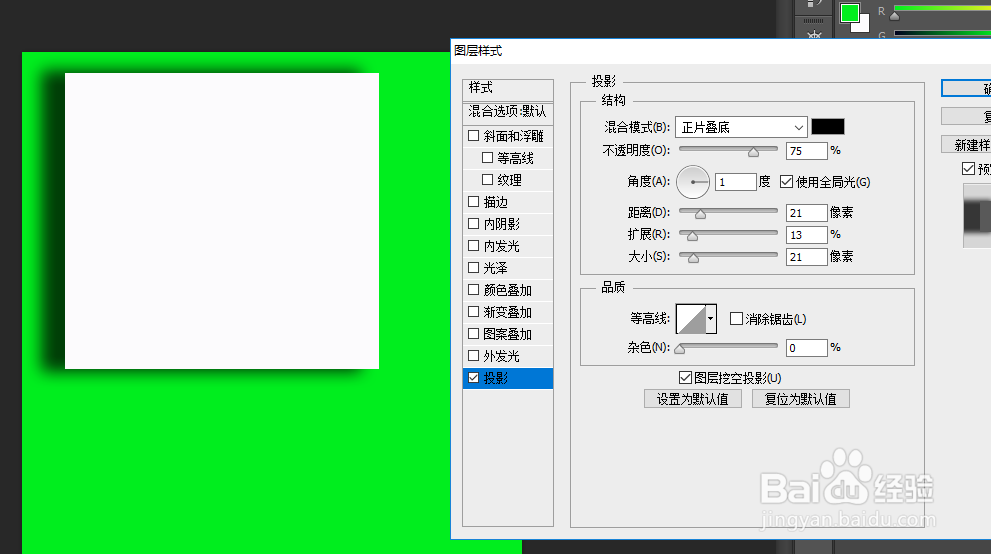
1、1.在菜单栏点击图层--->图层样式--->投影。
2.设置投影的角度,0度时指针指向三点钟方向,阴影的部分在九点钟方向。可以理解为指针指向哪里,哪里就有光源,阴影就在对立面。
3.距离可以理解为距离投影的距离,距离越大,阴影则越大。大小可以理解为模糊程度。距离越小月清晰。
