如何设置在WPS表格输入内容时自动添加边框

 时间:2026-02-16 18:04:33

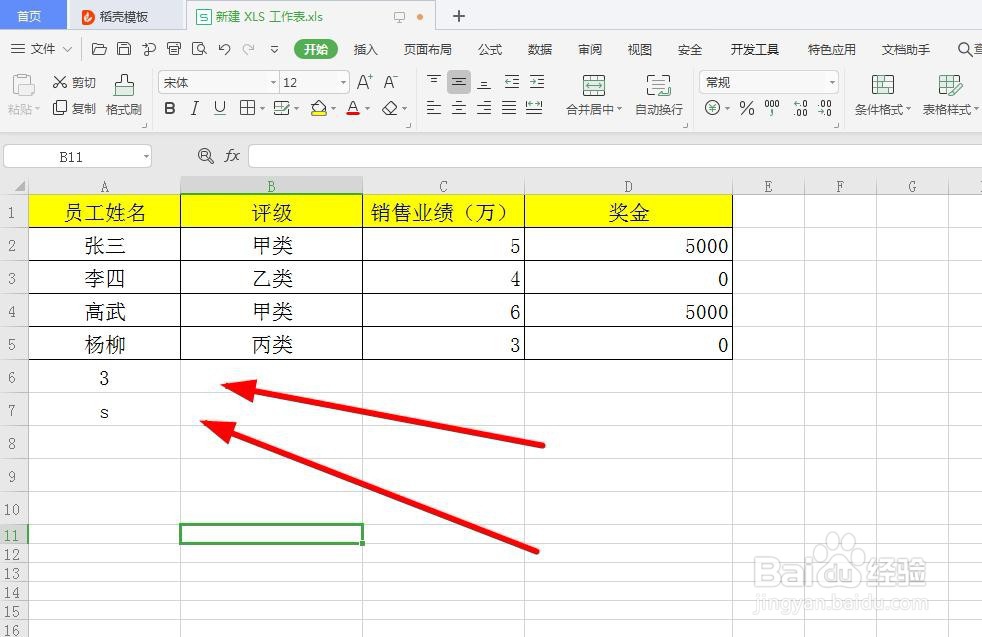
1、以WPS为例,我们打开示例表格,正常我们输入文字,不会出现边框,如图所示
如何设置在WPS表格输入内容时自动添加边框

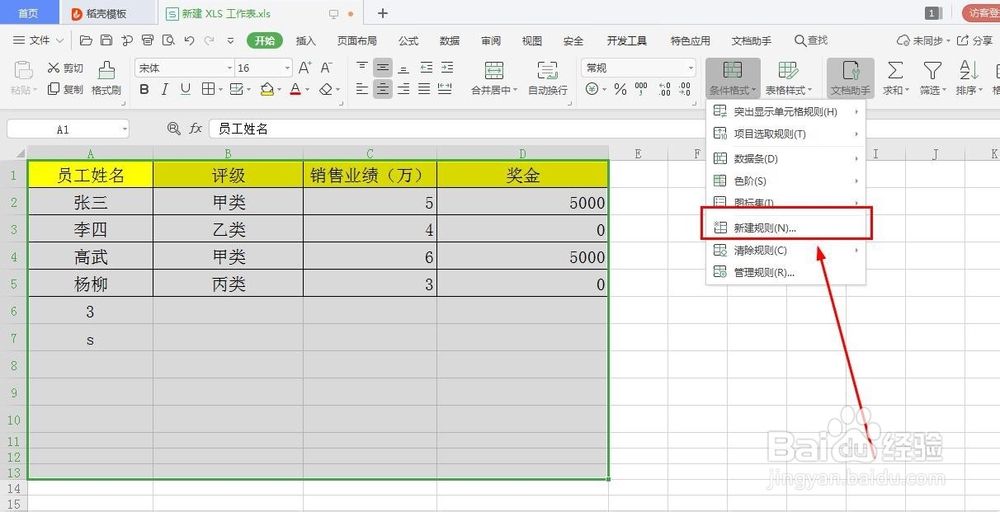
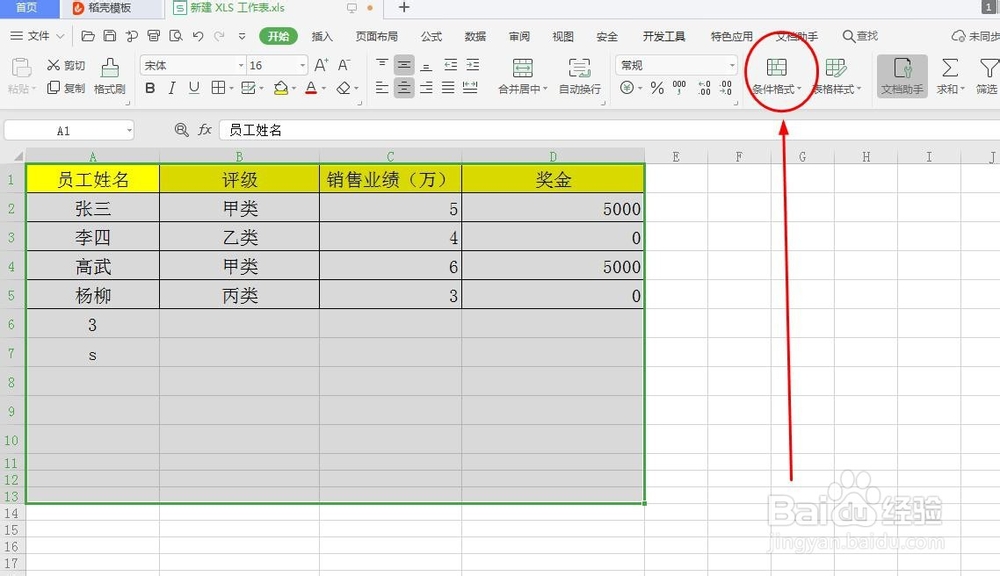
2、选中我们要设置格式的所有表格,点击菜单栏‘开始’,点击‘条件格式’,如图所示
如何设置在WPS表格输入内容时自动添加边框

3、点开‘条件格式’,点击‘新建规则’,如图所示

如何设置在WPS表格输入内容时自动添加边框

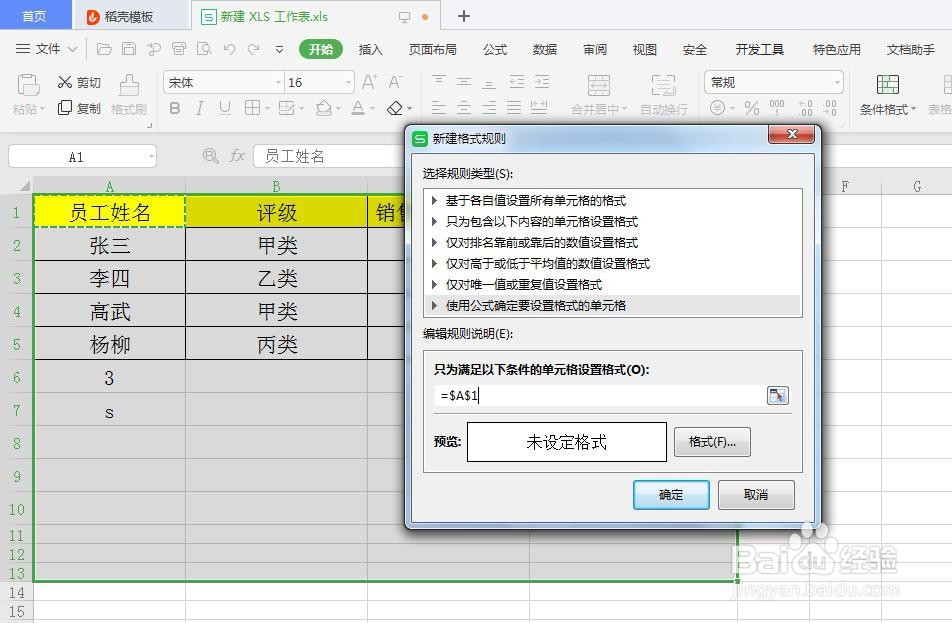
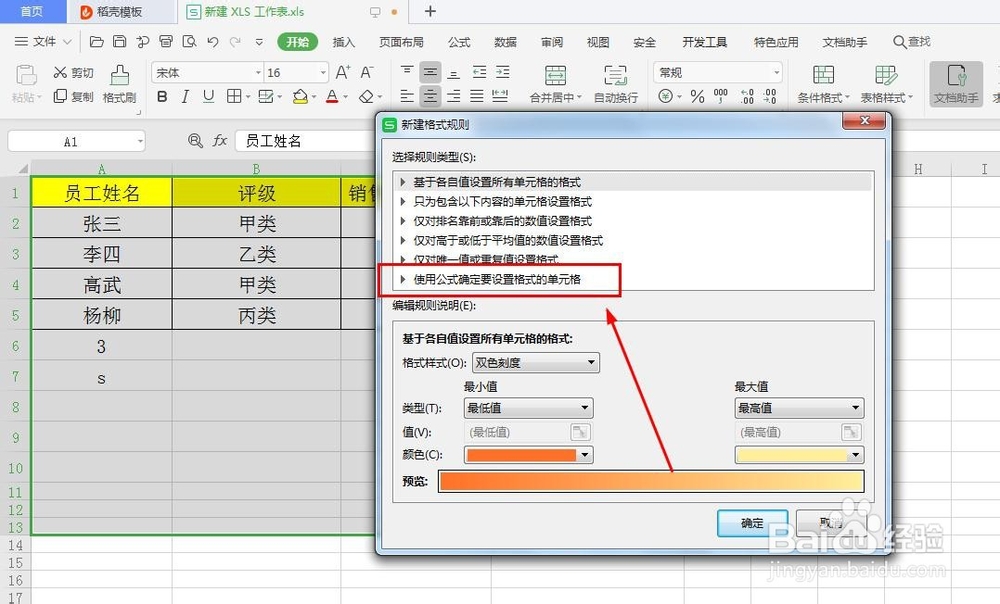
4、在‘新建格式规则’界面,点击‘使用公式确定要设置格式的单元格’,如图所示
如何设置在WPS表格输入内容时自动添加边框

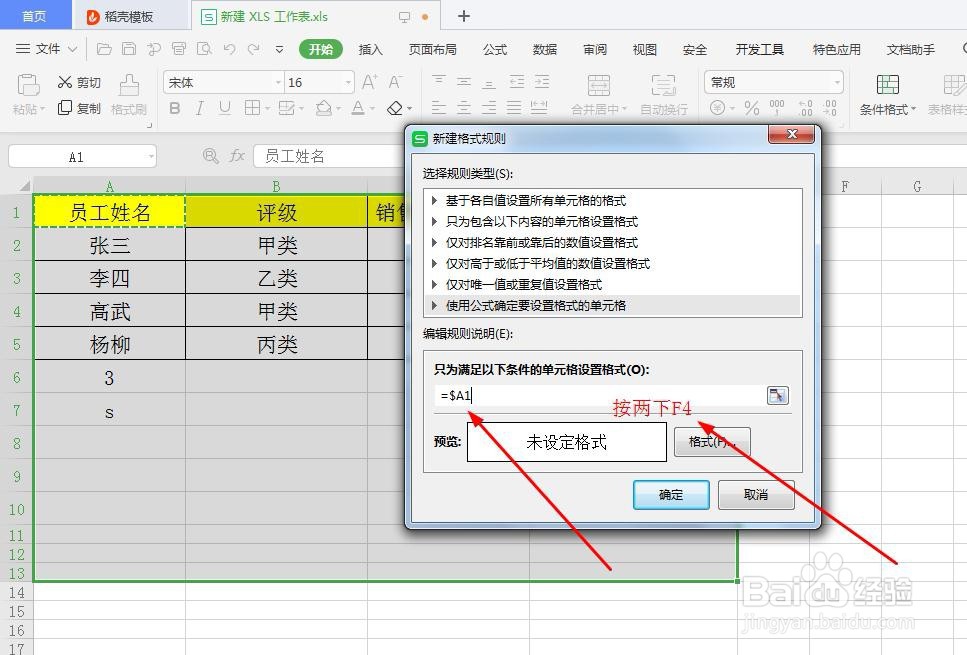
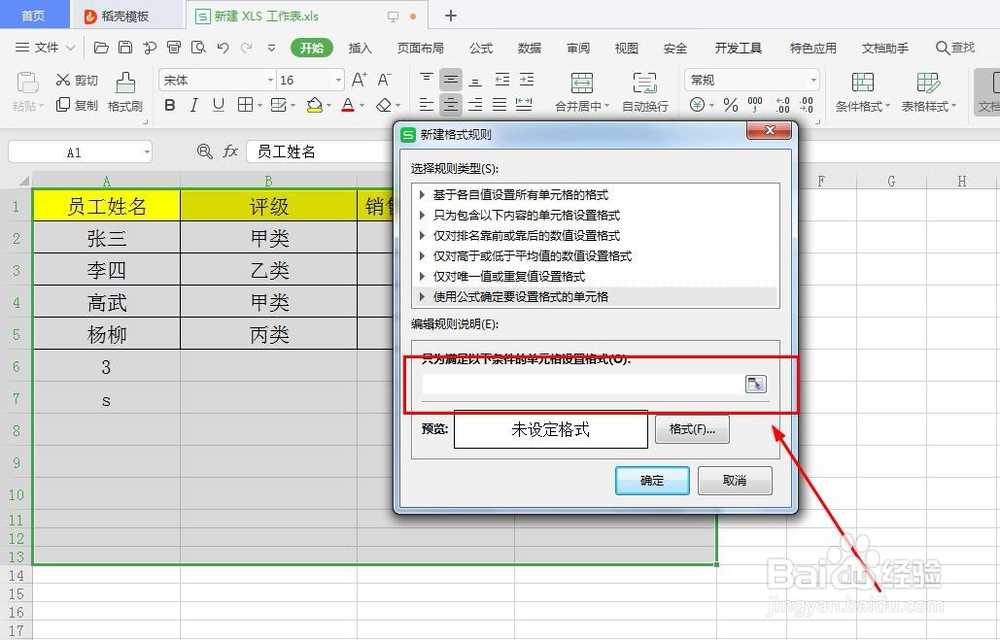
5、我们在下面文字框里,按ctrl键,选择第一列表头,并且按两下F4键,选中列,如图所示
如何设置在WPS表格输入内容时自动添加边框

如何设置在WPS表格输入内容时自动添加边框

如何设置在WPS表格输入内容时自动添加边框

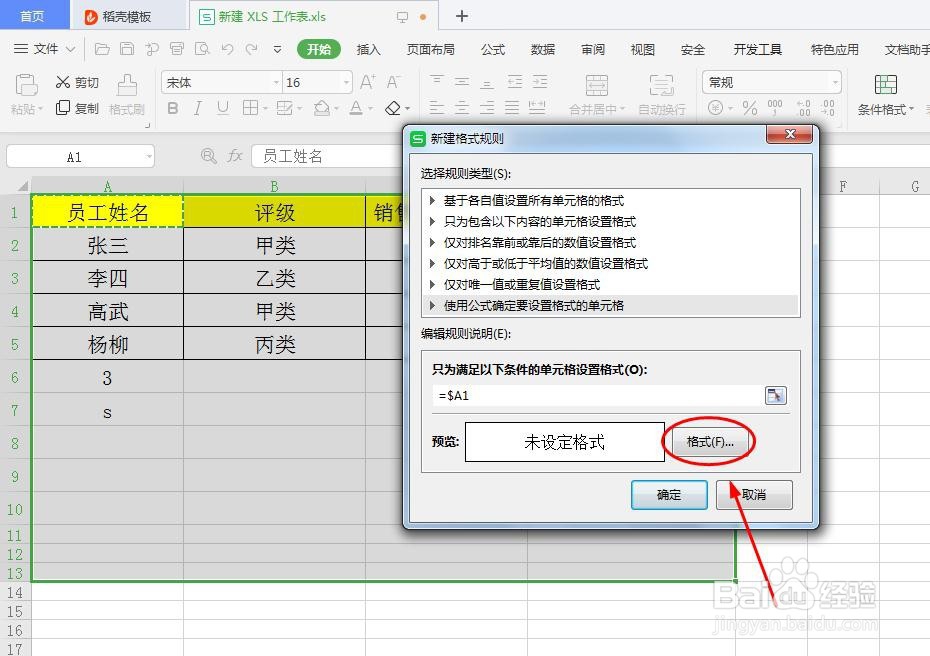
6、点击下方的‘格式’,如图所示

如何设置在WPS表格输入内容时自动添加边框

7、在格式界面,选择‘边框’,把边框周围都选择成实心线,点击确定,如图所示
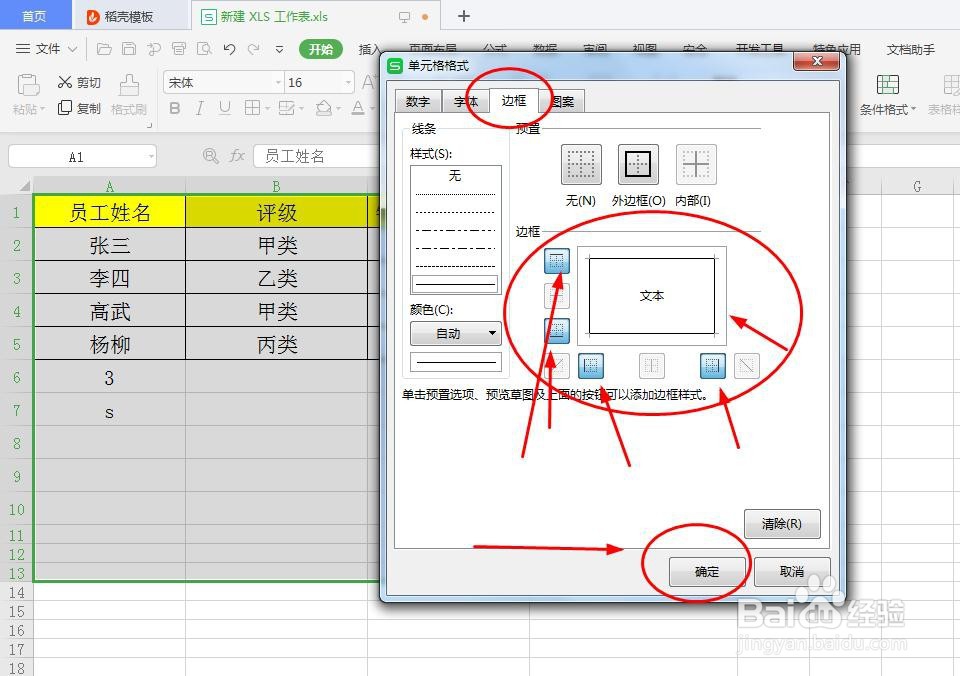
如何设置在WPS表格输入内容时自动添加边框

8、接下来我们输入文字,边框就会自动出来了,我们删除文字边框也会自动消失,如图所示
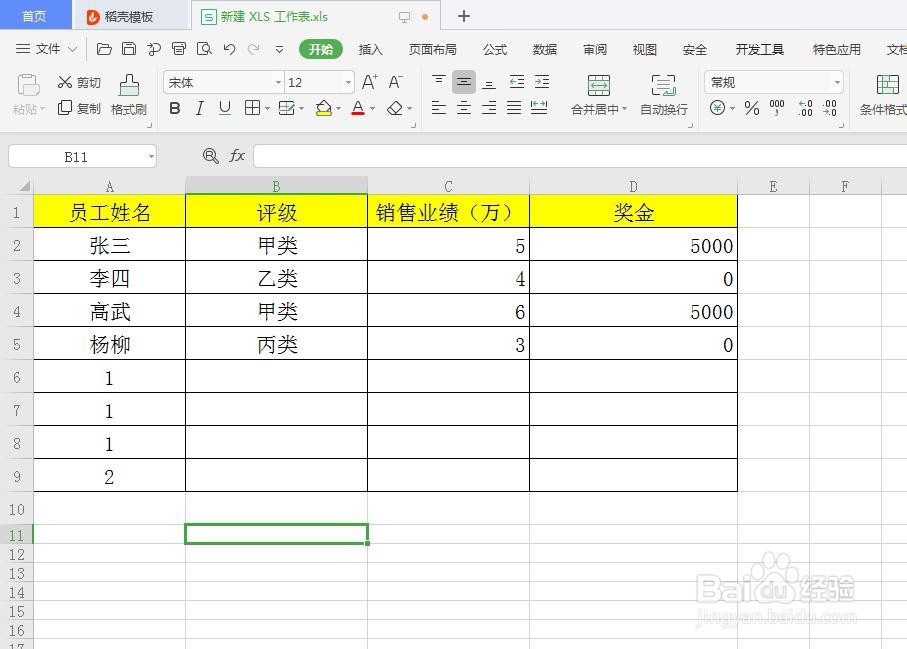
如何设置在WPS表格输入内容时自动添加边框

  • 如何书写论文格式?
  • WPS文本类函数讲解:RMB
  • 流水线如何布置才能够发挥其最大功用呢?
  • 餐厅装修空间的三大基本特性
  • WPS2019插入直角上箭头怎么做
  • 热门搜索
    楼上漏水怎么办 怎么设置电脑自动关机 交印花税怎么做分录 怎么购买股票 声明书怎么写 手机膜怎么撕下来 广东轻工职业技术学院怎么样 正天丸治头痛怎么样 全棉时代怎么样 骶骨疼是怎么回事