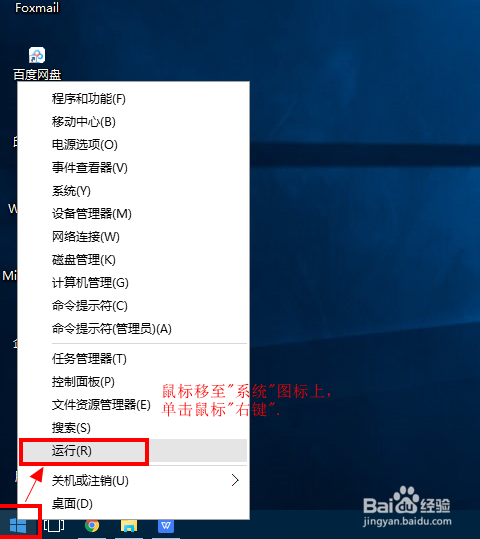
1、用鼠标“右键”单击电脑左下角的“系统”图标,在功能列表中选择“运功”功能,或者按键盘组合键系统键+R键,调出电脑“运行”功能,如下图所示:
2、在”运行”对话框中,输入”msconfig”代码,然后单击”确定”,如图所示:

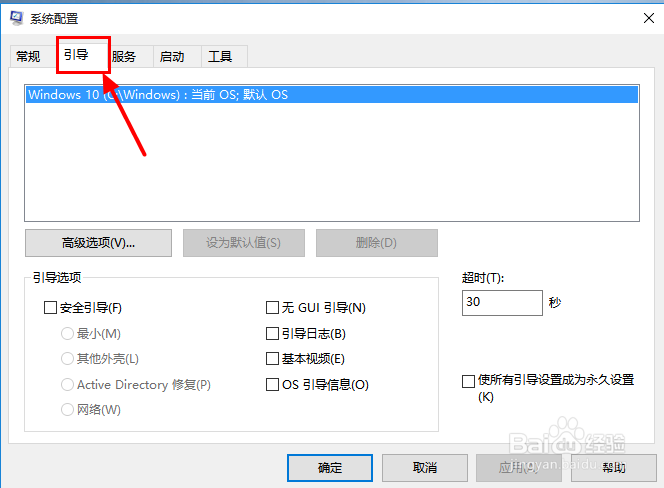
3、在弹出的”系统配置”选项卡中,选择“引导”选项,如图所示:
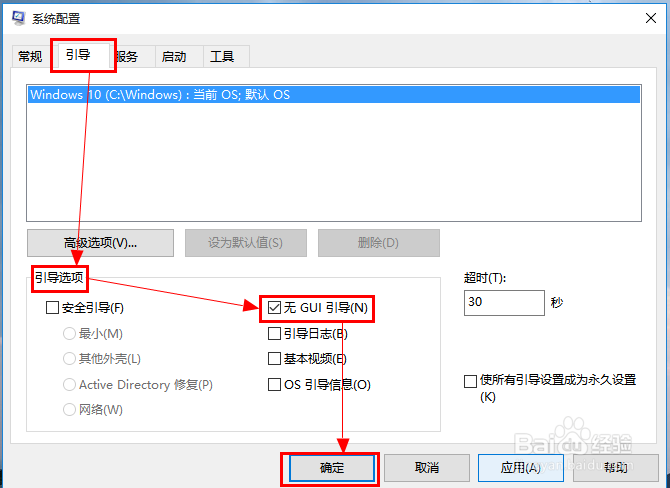
4、在引导选项卡界面的“引导选项”,勾选“无GUI引导”,点击“确定”,如图所示:
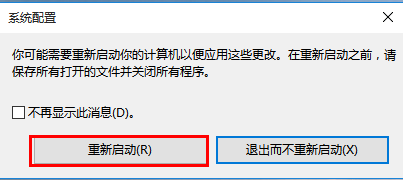
5、设置完成,重启电脑就可以了,如图所示:
1、Win10系统的电脑怎么优化开机速度的方法:
1、用鼠标“右键”单击电脑左下角的“系统”图标,在功能列表中选择“运功”功能,或者按键盘组合键系统键+R键,调出电脑“运行”功能;
2、在”运行”对话框中,输入”msconfig”代码,然后单击”确定”;
3、在弹出的”系统配置”选项卡中,选择“引导”选项;
4、在引导选项卡界面的“引导选项”,勾选“无GUI引导”,点击“确定”;
5、重启电脑完成设置;