Word2016怎样插入带平滑线的散点图?

 时间:2026-04-22 01:20:13

1、打开Word2016办公软往泉哨件。
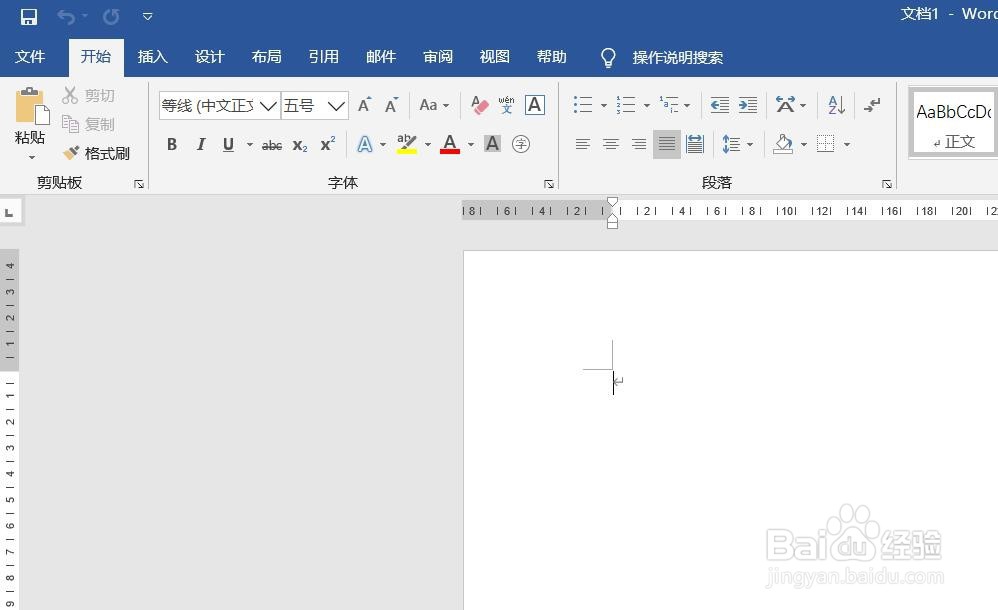
Word2016怎样插入带平滑线的散点图?

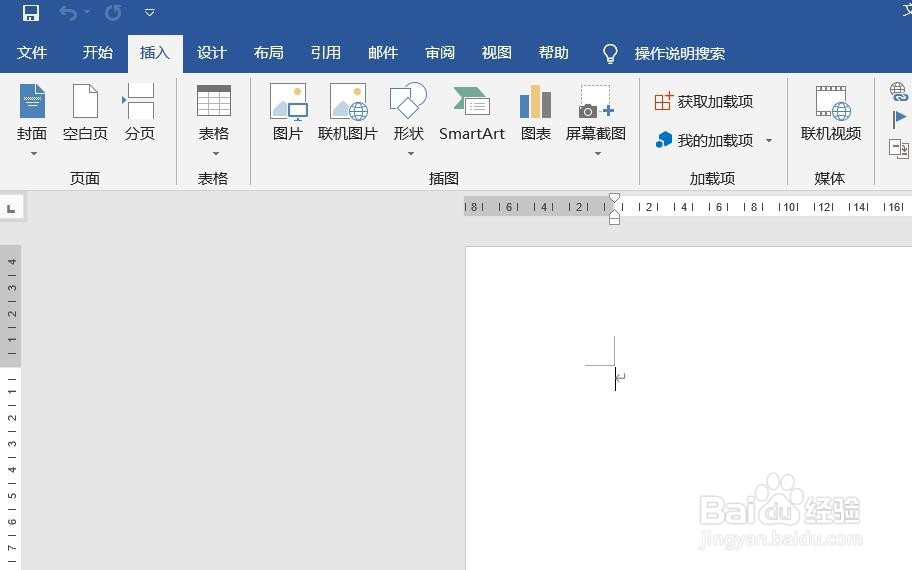
2、点击菜单栏中的插入。

Word2016怎样插入带平滑线的散点图?

3、点击图表。

Word2016怎样插入带平滑线的散点图?

4、点击散点图,点击带平滑线的散点图,然后点击确定。

Word2016怎样插入带平滑线的散点图?

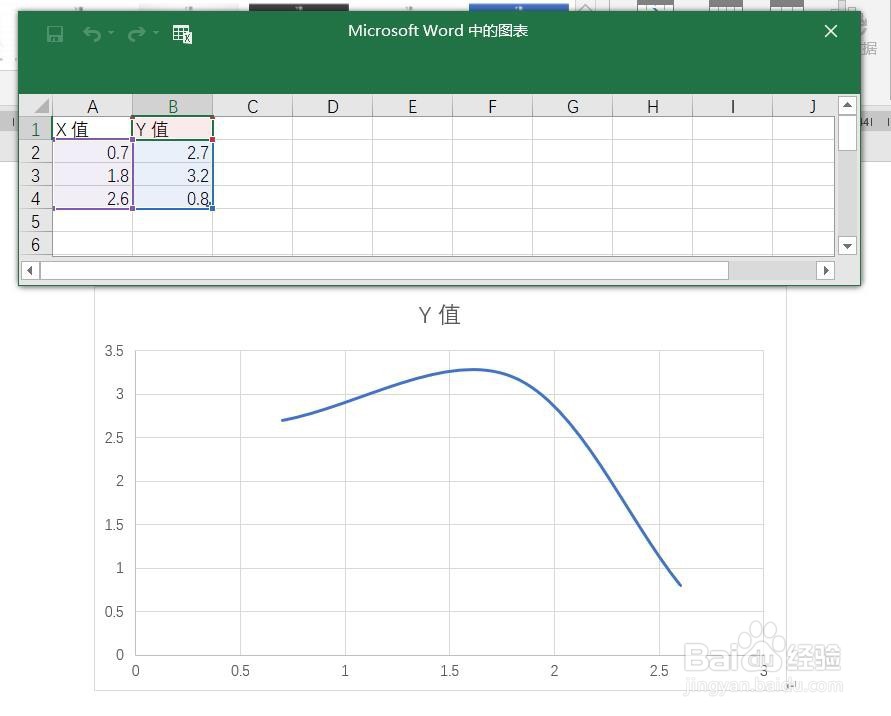
5、插入带平滑线的散点图图表成功。

Word2016怎样插入带平滑线的散点图?

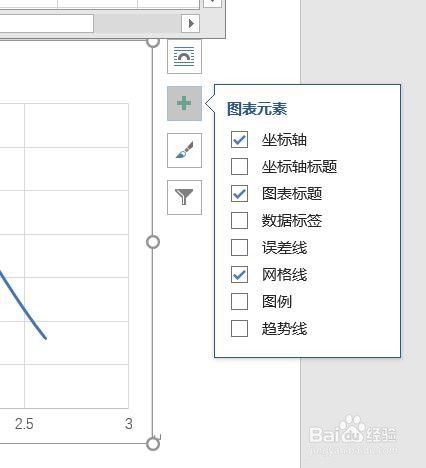
6、点击加央裕号,添加图标元素。

Word2016怎样插入带平滑线的散点图?

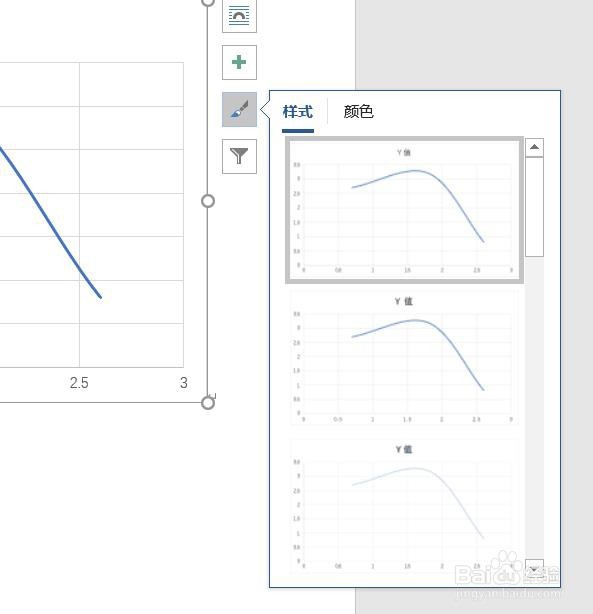
7、点击毛刷,添加样式和颜色。

Word2016怎样插入带平滑线的散点图?

8、点击匠鬼漏斗,进入图表筛选器。

Word2016怎样插入带平滑线的散点图?

1、一、打开Word2016办公软件。

二、点击菜单栏中的插入。

三、点击图表。

四、点击散点图,点击带平滑线的散点图,点击确定。

五、插入带平滑线的散点图图表成功。

六、点击加号,添加图标元素。

七、点击毛刷,添加样式和颜色。

八、点击漏斗,进入图表筛选器。

  • 怎样给word文档插入圆角右箭头
  • WORD办公软件如何插入单向箭头
  • Excel如何插入曲线箭头连接符
  • 如何使用mathematica删除图片的背景?
  • 如何修改WORD中图形对对象的默认显示效果
  • 热门搜索
    子宫腺肌症怎么治疗最好 东洋轮胎质量怎么样 吐痰带血怎么回事 用安琪酵母怎么发面 掉发严重怎么办 怎么做豆腐脑 中国怎么了 小孩吐奶严重怎么办 小孩怎么减肥 死神vs火影怎么变身