1、打开PS后,在画布中创建一个形状

2、选择形状图层,将其转为智能化对象

3、然后再打开窗口菜单,选择创建时间轴动画

4、在下方时间轴中,打开左侧工具栏,点击变换前面的圆点,点击开启记录起点位置

5、然后移动右侧的时间轴拖杆,调整间隔时间,如图所示
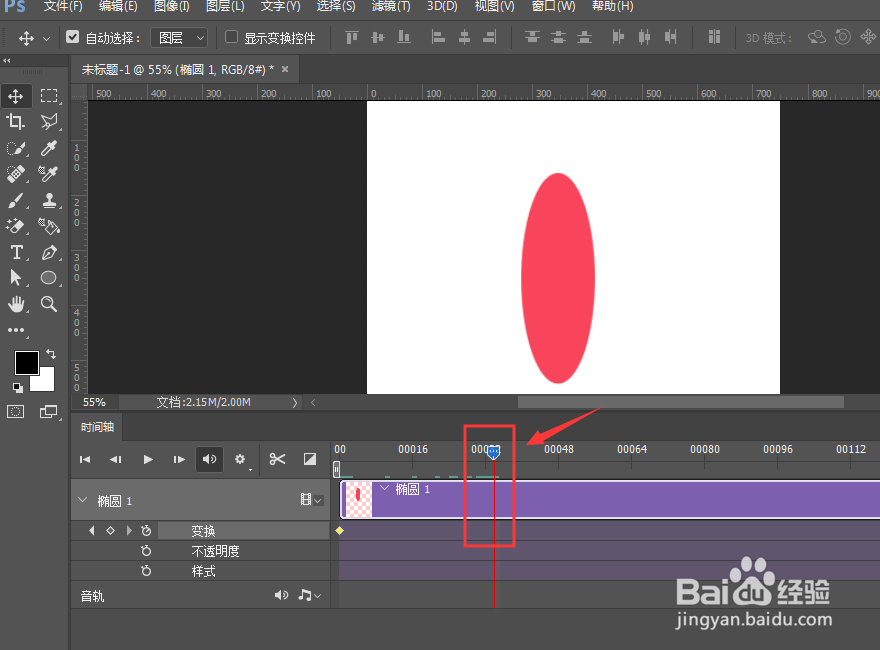
6、然后选择形状图层,进行变换旋转角度
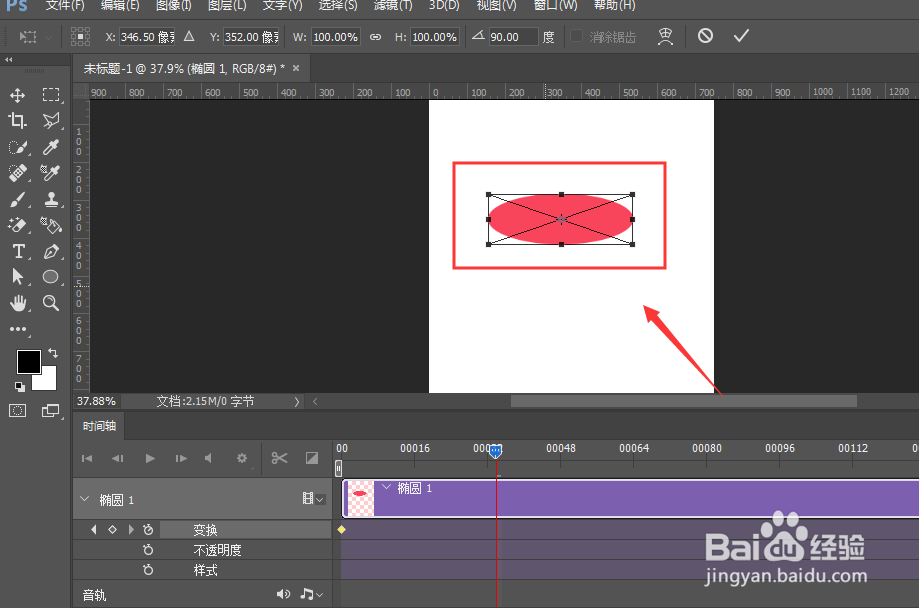
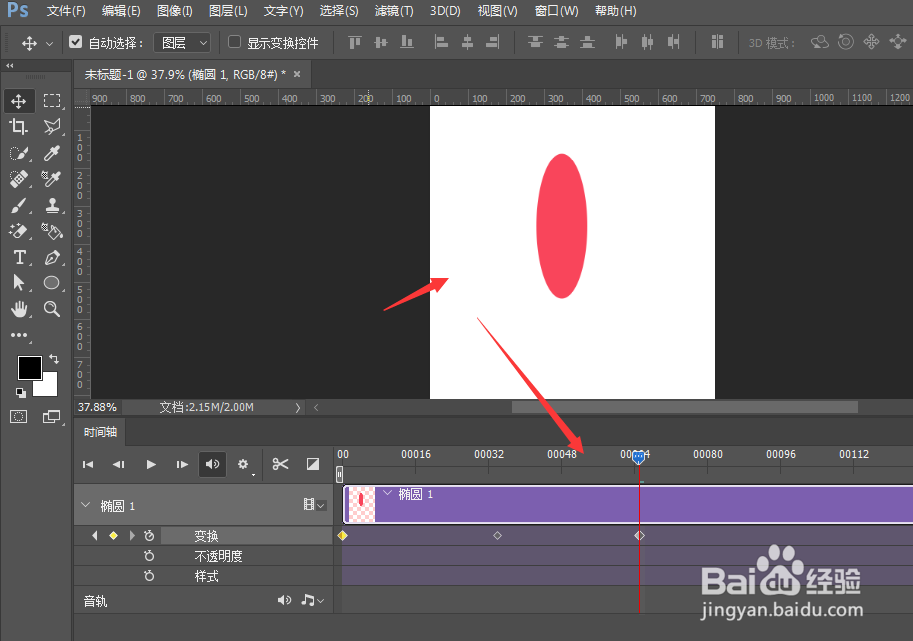
7、当回车确定后,在时间轴下方就会出现一个表示已经记录下的黄色点,如图所示

8、重复操作,将形状旋转一周
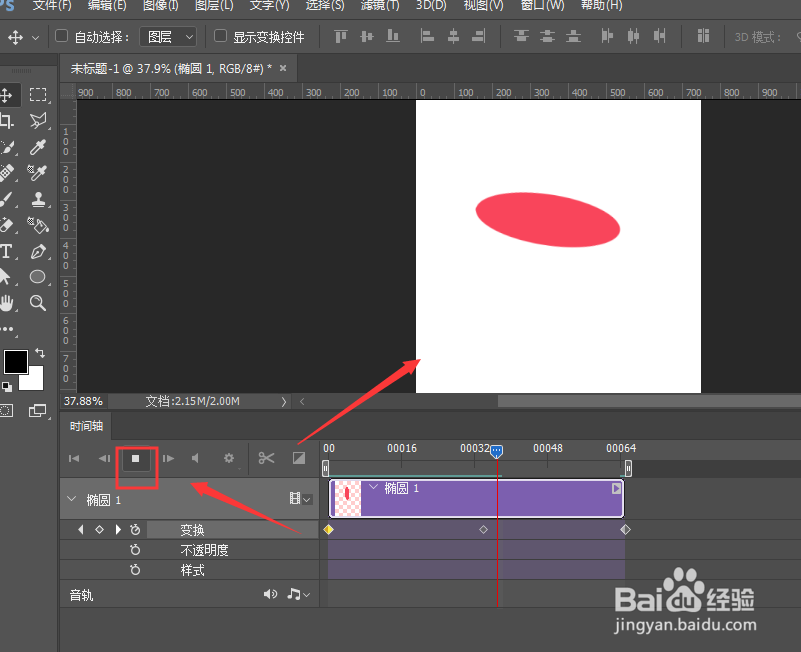
9、最后点击播放按钮,查看当前旋转效果,将其保存导出
时间:2026-04-25 07:07:24
1、打开PS后,在画布中创建一个形状
2、选择形状图层,将其转为智能化对象
3、然后再打开窗口菜单,选择创建时间轴动画
4、在下方时间轴中,打开左侧工具栏,点击变换前面的圆点,点击开启记录起点位置
5、然后移动右侧的时间轴拖杆,调整间隔时间,如图所示
6、然后选择形状图层,进行变换旋转角度
7、当回车确定后,在时间轴下方就会出现一个表示已经记录下的黄色点,如图所示
8、重复操作,将形状旋转一周
9、最后点击播放按钮,查看当前旋转效果,将其保存导出
