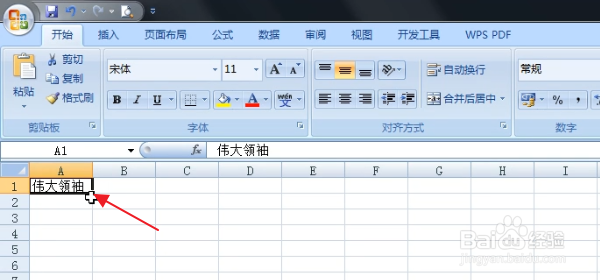
1、我们打开excel 2007软件后,看见单元格里的文字。如下图所示。
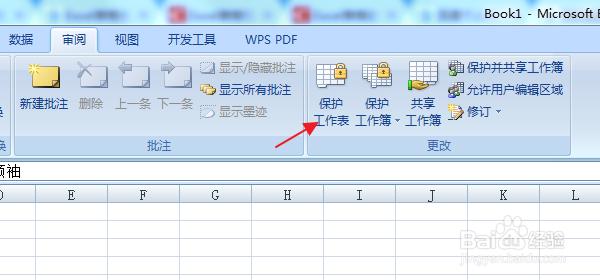
2、接下来,我们点击excel软件上方的审阅。如下图所示。

3、在审阅处,我们点击上方的保护工作表。如下图所示。
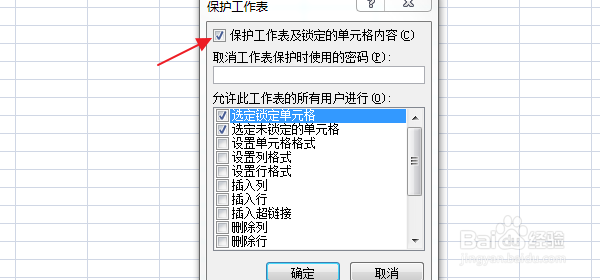
4、在保护工作表处,我们将保护工作表及单元格内容勾上,同时,勾上下方的选定锁定单元格和选定未锁定单元格。如下图所示。
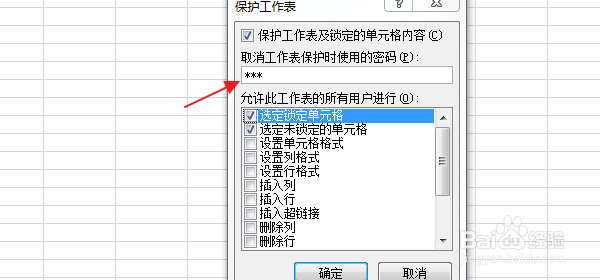
5、接下来,我们在取消工作表保护时使用的密码处输入密码。如下图所示。
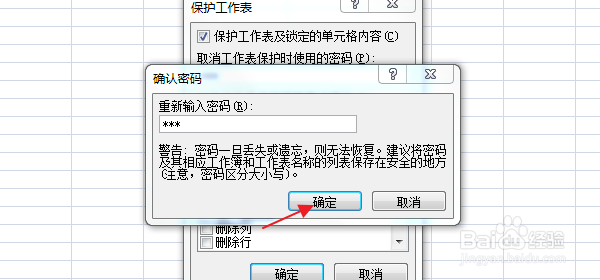
6、随即,我们会收到重新输入密码的提示。我们就重新输入密码,然后点击确定。如下图所示。
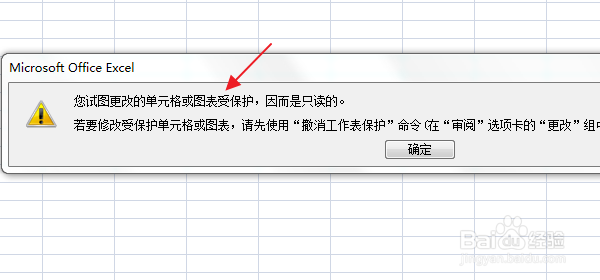
7、这个时候,我们就设置好了excel表格的保护。当我们返回到excel表格时,我们会发现想改动这张表格时,就会收到单元格或者图表受保护的提示。如下图所示。
1、1 打开excel 2007软件后,看见单元格里的文字
2 点击excel软件上方的审阅
3 点击上方的保护工作表
4 将保护工作表及单元格内容勾上,同时,勾上下方的选定锁定单元格和选定未锁定单元格
5 在取消工作表保护时使用的密码处输入密码
6 我们会收到重新输入密码的提示。我们就重新输入密码,然后点击确定
7 我们就设置好了excel表格的保护
