1、打开【设边良置】,如图所示。

2、输入【控制面板】,如图所示。

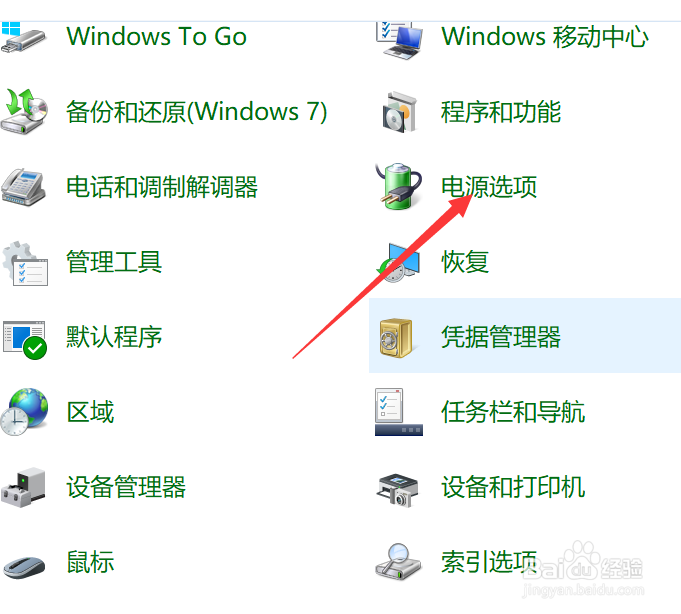
3、找到【电源选项】,如图所示。
4、点击【选择电源按钮的功能】,霜陕争如图所示。

5、打开【更改当前不可用设置】,如图所示。

6、勾选【启用恩泰快速启动】,点击【保存修改】,电脑就可以关机了,如图所示。

1、1.打开设置
2.进入控制面板
3.找到电源选项
4.点击选择电源按钮的功能
5.打开更改当前不可用设置
6.勾选启用快速启动
时间:2026-04-23 05:26:24
1、打开【设边良置】,如图所示。
2、输入【控制面板】,如图所示。
3、找到【电源选项】,如图所示。
4、点击【选择电源按钮的功能】,霜陕争如图所示。
5、打开【更改当前不可用设置】,如图所示。
6、勾选【启用恩泰快速启动】,点击【保存修改】,电脑就可以关机了,如图所示。
1、1.打开设置
2.进入控制面板
3.找到电源选项
4.点击选择电源按钮的功能
5.打开更改当前不可用设置
6.勾选启用快速启动
