1、首先准备一张图片,右键单击选择属性,点击顶部的详细属性,看一下修改之前的分辨率,如下图所示

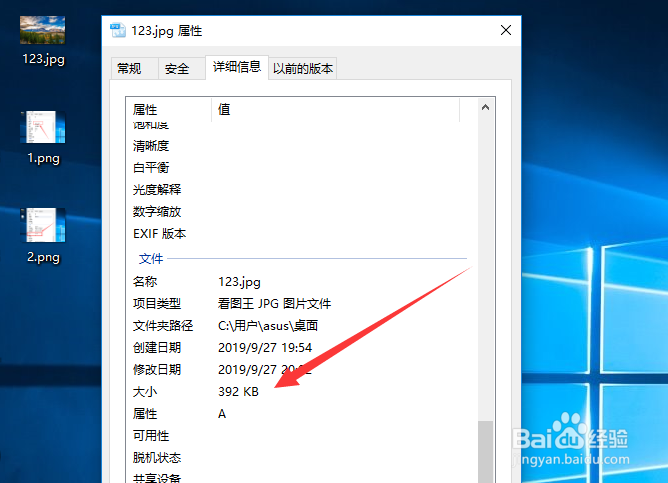
2、然后向下拉,找到大小,确认修改前的大小,如下图所示

3、接着打开PS软件,将图片导入到PS软件中,如下图所示

4、接下来点击顶部的文件菜单,选择存储为Web和设备所用格式,如下图所示

5、然后在弹出的界面中调整品质,一般调整到中间中50即可,如下图所示

6、接下来选择保存位置,点击保存按钮,如下图所示

7、然后点击替换文件界面的提替换按钮,如下图所示

8、最后右键单击修改好的图片,选择属性,可以看到大小变小了,如下图所示
1、1,准备一张图片,右键单击选择属性,点击顶部的详细属性,看一下修改之前的分辨率
2,然后向下拉,找到大小,确认修改前的大小
3,打开PS软件,将图片导入到PS软件中
4,点击顶部的文件菜单,选择存储为Web和设备所用格式
5,弹出的界面中调整品质,一般调整到中间中50即可
6,选择保存位置,点击保存按钮
7,点击替换文件界面的提替换按钮
8,右键单击修改好的图片,选择属性,可以看到大小变小了
