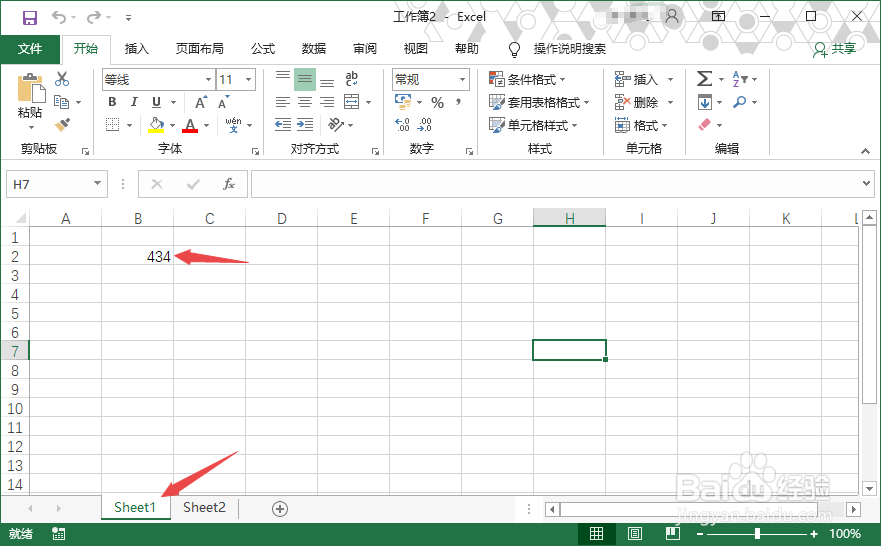
1、先打开我们的电脑,然后我们在Sheet1中的一个单元格中输入一个数字;
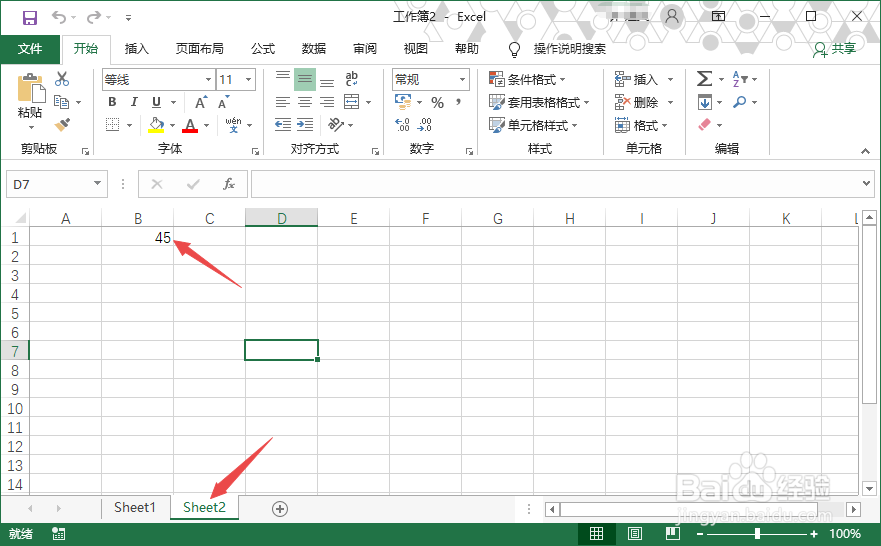
2、之后我们在sheet2中的任意单元格中也输入一个数字;
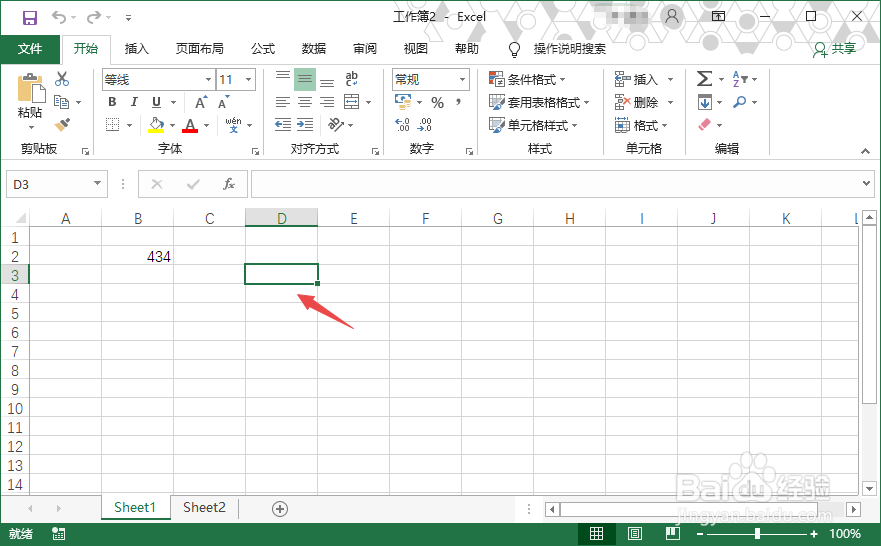
3、之后我们选中sheet1中的任意一个单元格;
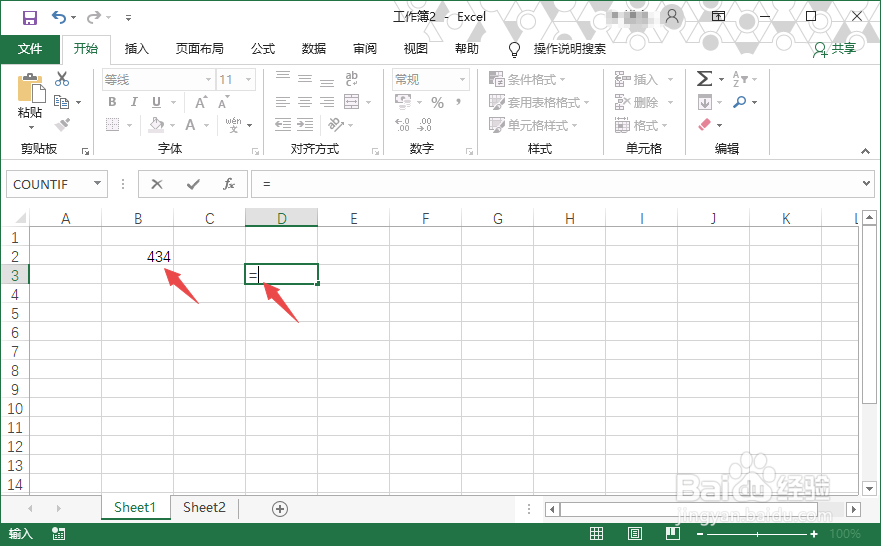
4、然后我们输入=,之后点击有数字的单元格;
5、然后我们输入+;
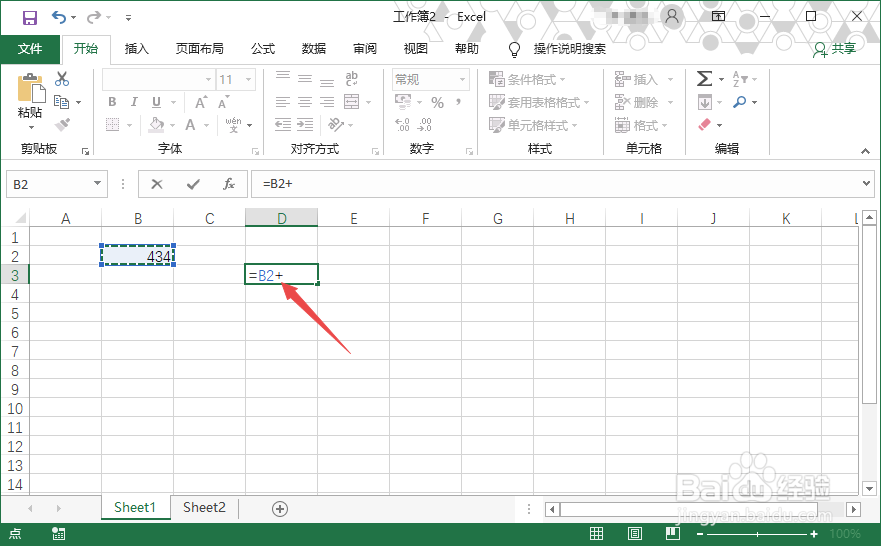
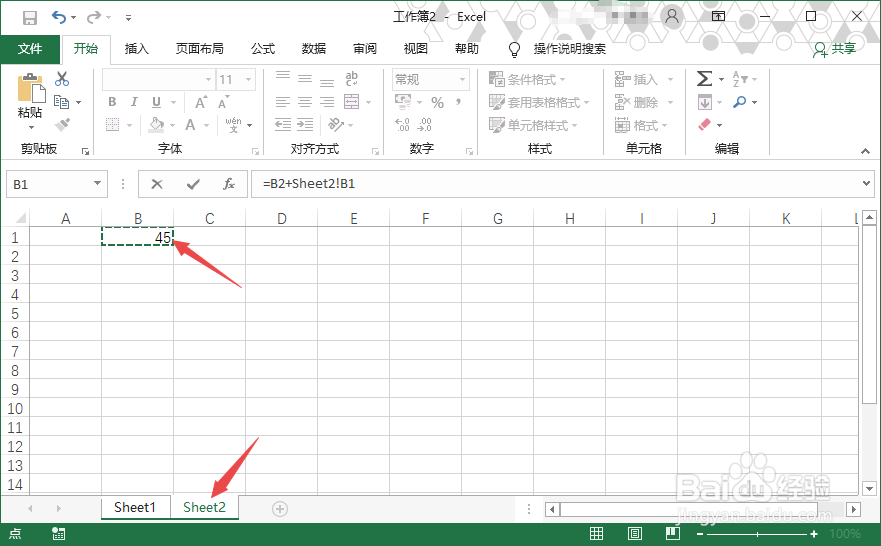
6、之后我们点击sheet2,然后选中sheet2中的数字单元格,之后按回车键;
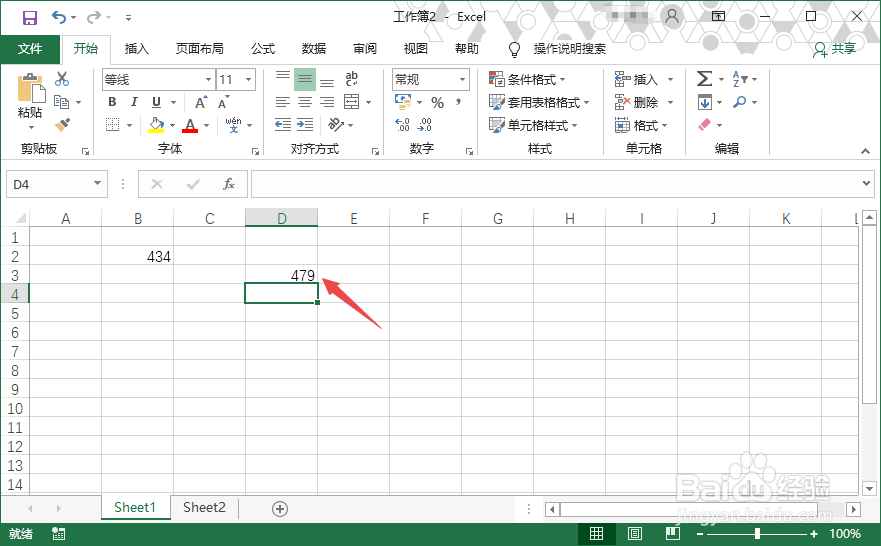
7、结果如图所示,这样就将不同工作表中的数字进行了求和了。
时间:2026-04-23 02:31:51
1、先打开我们的电脑,然后我们在Sheet1中的一个单元格中输入一个数字;
2、之后我们在sheet2中的任意单元格中也输入一个数字;
3、之后我们选中sheet1中的任意一个单元格;
4、然后我们输入=,之后点击有数字的单元格;
5、然后我们输入+;
6、之后我们点击sheet2,然后选中sheet2中的数字单元格,之后按回车键;
7、结果如图所示,这样就将不同工作表中的数字进行了求和了。
