群晖Synology Drive共享设置教程

 时间:2026-02-14 14:17:11

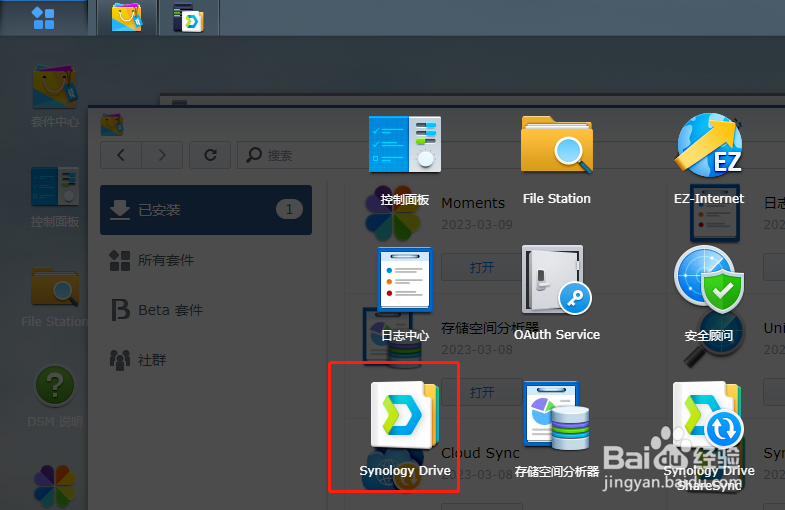
1、套件中心安装Synology Drive Server

群晖Synology Drive共享设置教程

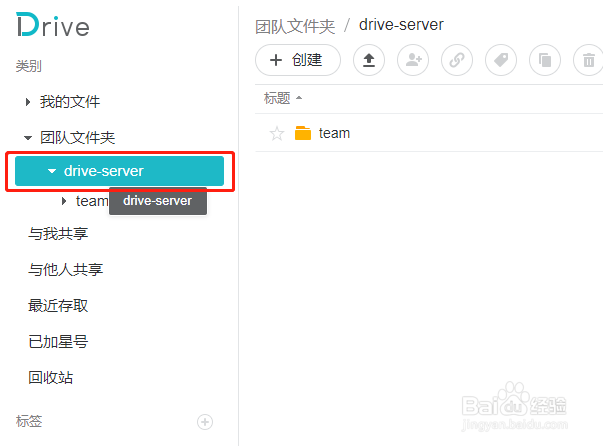
2、打开程序启用团队文件夹

群晖Synology Drive共享设置教程

3、通过Synology Drive进行后台管理

群晖Synology Drive共享设置教程

4、开启共享的文件已在这里显示,可按需进行创建。

群晖Synology Drive共享设置教程

5、对文件夹进行各项权限进行设置,服务器到这已完成设置。

群晖Synology Drive共享设置教程

1、因为它的客户端群晖上没有单独的安装程序,所以需要安装Synology Drive,后续会自行安装客户端。

它同时还提供WINDOWS版本及MAC等操作系统的客户端。
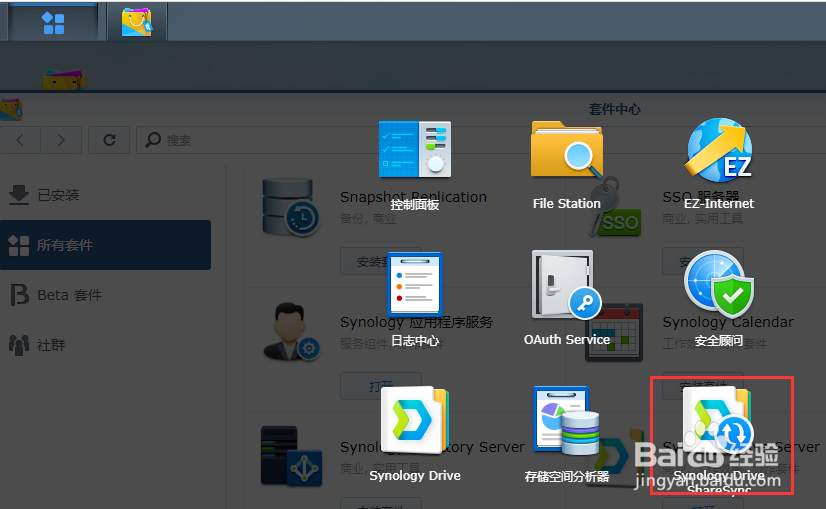
群晖Synology Drive共享设置教程

2、开始进行客户端设置

群晖Synology Drive共享设置教程

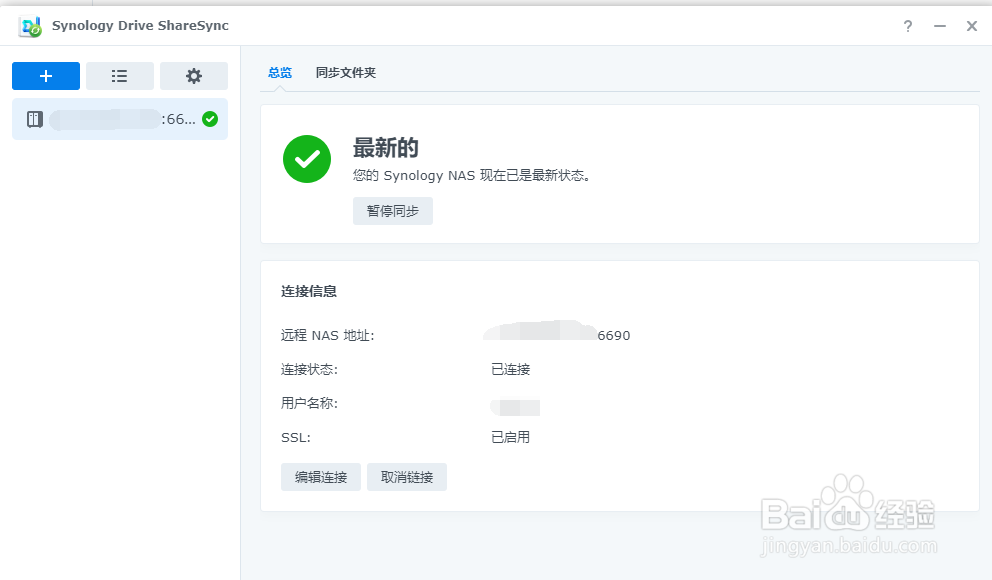
3、远程NAS地址可以直接用它的QCID或是域名

群晖Synology Drive共享设置教程

4、需要注意的是该程序端口为6690,开始没注意一直连接不。

如果你用的QCid是可以直接连接。

群晖Synology Drive共享设置教程

5、路由映射6690端口

群晖Synology Drive共享设置教程

6、完善相应的信息后已经可以共享的文件夹了

群晖Synology Drive共享设置教程

群晖Synology Drive共享设置教程

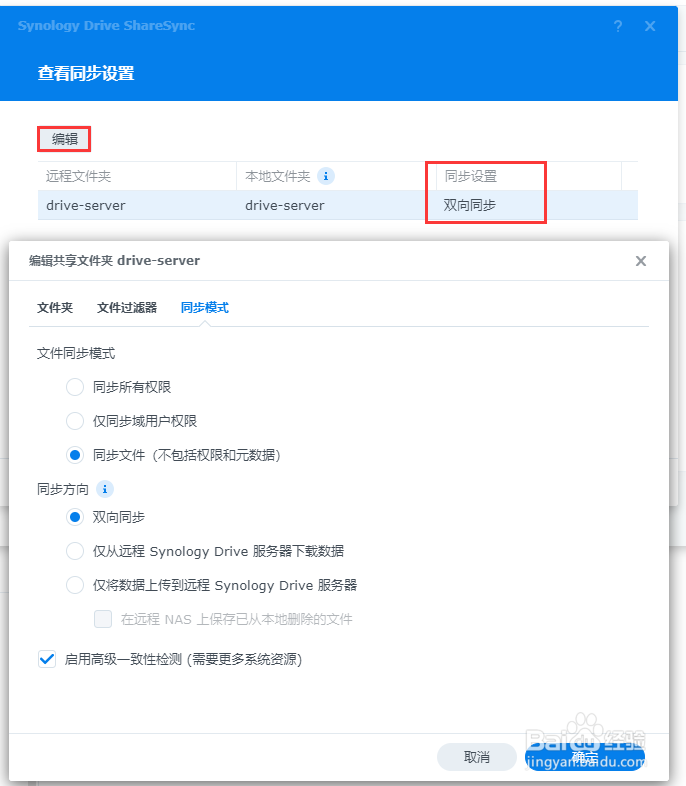
7、配置文件同步的权限

群晖Synology Drive共享设置教程

8、完成配置

群晖Synology Drive共享设置教程

9、文件管理器中已经能看到同步过来的文件了。

群晖Synology Drive共享设置教程

  • 群晖怎么关机
  • 群晖Drive同步设置看不到共享文件夹
  • Windows 10如何开启SMB文件共享支持服务
  • 群晖网络异常怎么办
  • SMB 用户名和密码
  • 热门搜索
    月报怎么写 心怎么叠 北京信息科技大学怎么样 汉斯顿净水器怎么样 婴儿肚子胀气怎么办 怎么打篮球 瓷砖怎么看好坏 工作计划怎么写 怎么会爱上他并决定跟他回家 怎么看银行卡余额