如何核对两张Excel里面的数据?

 时间:2026-02-15 01:04:17

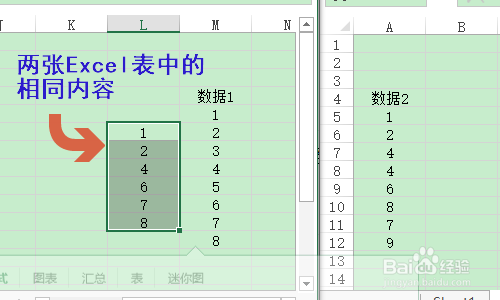
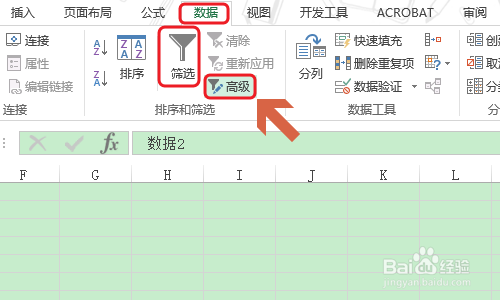
1、我们以下图一所示的图片为例,我们可以看到这里是两张Excel表格,其中的数据分别是“数据1”和“数据2”,想要核对这两列数据,那么在数据1的工作表中点击“数据”-“高级”;

如何核对两张Excel里面的数据?

如何核对两张Excel里面的数据?

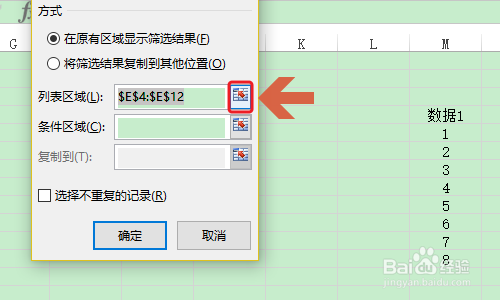
2、然后在弹出的高级筛选对话框,我们首先点击“列表区域”后侧的图标,然后选中左侧工作表中的数据1里面的所有数据内容,如图二...
如何核对两张Excel里面的数据?

如何核对两张Excel里面的数据?

3、接下来点击高级筛选对话框“条件区域”右侧的图标,按照同样的方法框选第二种工作表中的数据2内容;

如何核对两张Excel里面的数据?

如何核对两张Excel里面的数据?

4、依旧在该对话框,我们需要勾选“将筛选结果复制到其他位置”,然后在数据1的工作表选择空白单元格,这样两张表格的对比结果就出来了,见下图二;

如何核对两张Excel里面的数据?

如何核对两张Excel里面的数据?

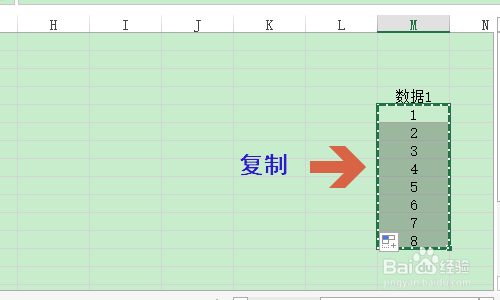
5、此外,小编再一共另外一种方法,那就是复制数据1内容,然后切换至数据2,选中数据2所有内容之后点击鼠标右键“选择性粘贴”;
如何核对两张Excel里面的数据?

如何核对两张Excel里面的数据?

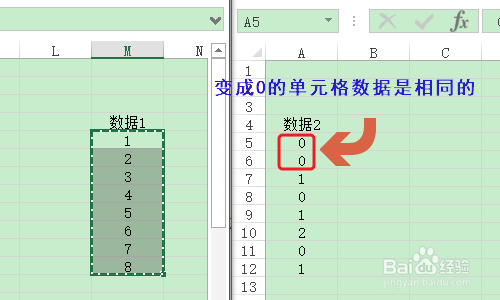
6、在弹出的选择性粘贴对话框,我们勾选运算里面的“减”,这样数据2中的内容变成0就说明这一行的内容是相同的,其余的则意味着数据存在出入需要更改;

如何核对两张Excel里面的数据?

如何核对两张Excel里面的数据?

  • Excel如何将一个工作表内容引用到另一个工作表
  • 如何在Excel中插入条件格式数据条
  • 电子表格引用数据方法
  • VBA使表格输入数据时单元格颜色改变的方法
  • excel如何快速删除值保留公式
  • 热门搜索
    延禧攻略分集剧情 减肥饮食搭配 幻灯片怎么自动播放 仙剑奇侠传三攻略 计斗四神鼎攻略 excel下划线怎么打 纪念碑谷攻略第六关 怎么祛眼袋 芭乐雅玻尿酸怎么样 奇迹暖暖攻略