1、第一步:按快捷键Ctrl+o打开图片素材。


2、第二步:双击背景图层得出对话框选择确定,选择图像-调整-闽值-确定。操作如图:


3、第三步:选择魔棒工具点击黑色部分,全部选择完后点击鼠标右键-通过剪切图层-得出黑色图层。操作如图:


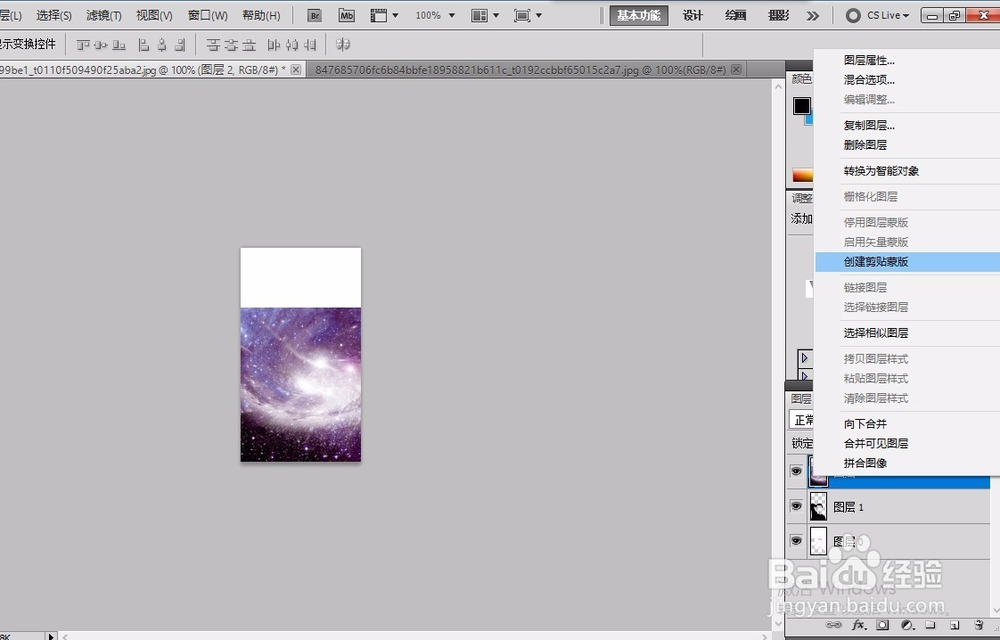
4、第四步:打开我们的星空素材,拖拉到人物文档,按快捷键Ctrl+t调整图片大小位置,然后点击腱懒幺冁鼠标右键出现对话框建立剪切蒙版。操作如图:

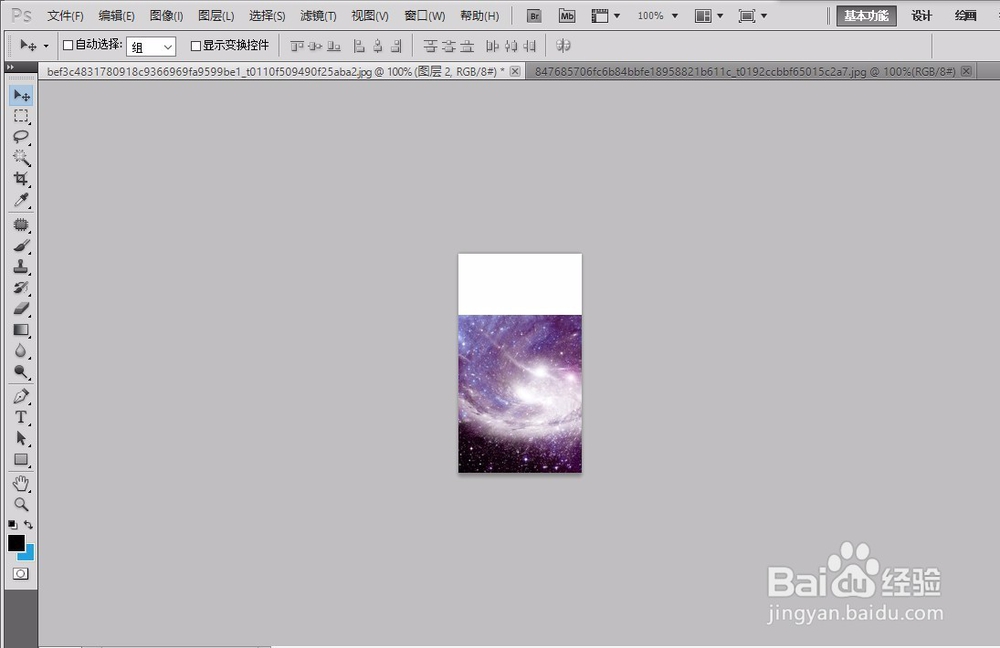

5、第五步:完成!欣赏作品图片!

时间:2024-10-16 13:41:04
1、第一步:按快捷键Ctrl+o打开图片素材。
2、第二步:双击背景图层得出对话框选择确定,选择图像-调整-闽值-确定。操作如图:
3、第三步:选择魔棒工具点击黑色部分,全部选择完后点击鼠标右键-通过剪切图层-得出黑色图层。操作如图:
4、第四步:打开我们的星空素材,拖拉到人物文档,按快捷键Ctrl+t调整图片大小位置,然后点击腱懒幺冁鼠标右键出现对话框建立剪切蒙版。操作如图:
5、第五步:完成!欣赏作品图片!
