excel如何快速批量地实现文本倒序

 时间:2026-04-21 16:24:45

1、我们经常会遇到我们需要将表格内的单元格中的数据来进行文本倒序,那么我们应该如何操作呢?首先,我们应该先打开excel软件,新建一个工作簿。

excel如何快速批量地实现文本倒序

2、打开excel软件,新建新的工作簿后,我们要点击“方方格子”选项卡,点击后即可进行下一步操作。

excel如何快速批量地实现文本倒序

3、点击方方格子选项卡后,我们要根据我们要进行的操作来选择我们要进行处理的部分,例如这里我们选择的是E1:E4。
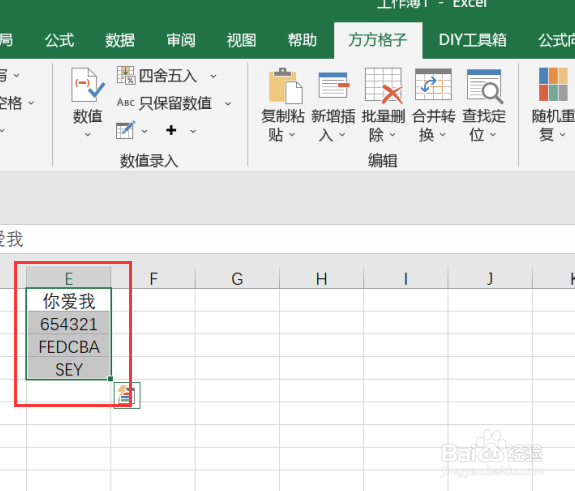
excel如何快速批量地实现文本倒序

4、选中我们要进行处理的部分后,在高级文本处理模块中,点击“更多”选项卡,点击后即可进行下一步操作。
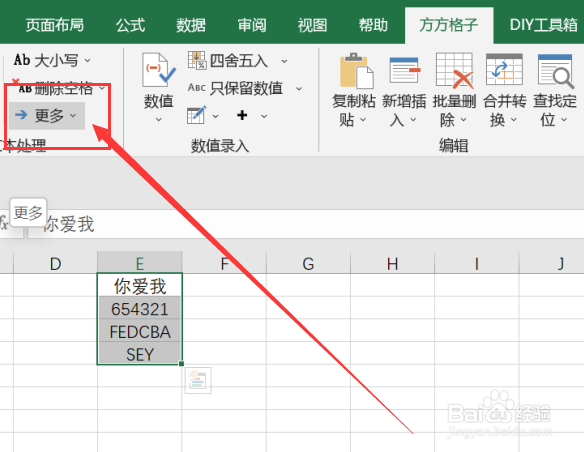
excel如何快速批量地实现文本倒序

5、点击更多选项卡后,就会出现一个下拉菜单,我们要点击下拉菜单中的“文本倒序”选项卡,点击后即可进行下一步操作。

excel如何快速批量地实现文本倒序

6、如图所示,点击文本倒序选项卡后,就可以获得我们所需要的结果了。

excel如何快速批量地实现文本倒序

  • excel如何进行文本倒序的操作
  • excel如何将文本顺序颠倒
  • Excel如何快速批量将所有文本倒序
  • excel中如何将文字颠倒顺序显示
  • Excel怎么倒序排列
  • 热门搜索
    10个小方法缓解喉咙痛 脸上长痘痘怎么治疗 汤圆怎么做好吃 性功能减退怎么办 儿童玩具大全 土豆烧排骨的家常做法 空心菜怎么炒 好句大全 挽留爱情方法 解梦大全2345查询免费