PPT更改图表数据的顺序和类型

 时间:2024-10-17 01:18:29

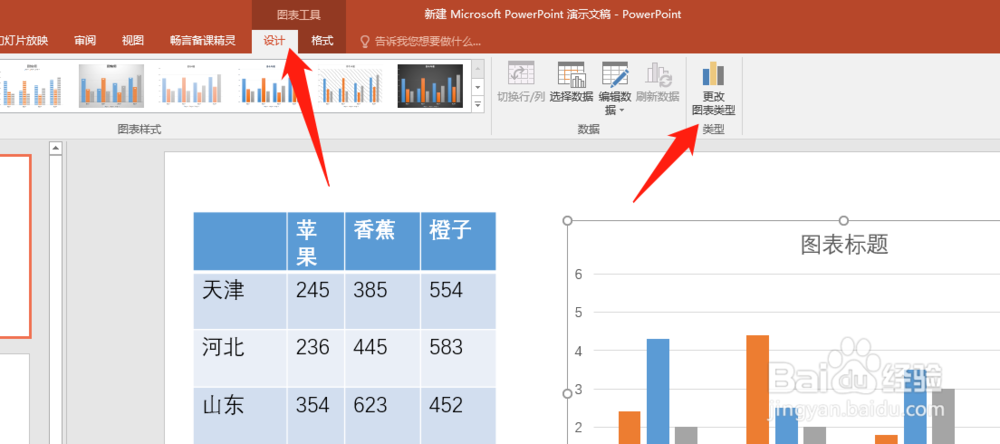
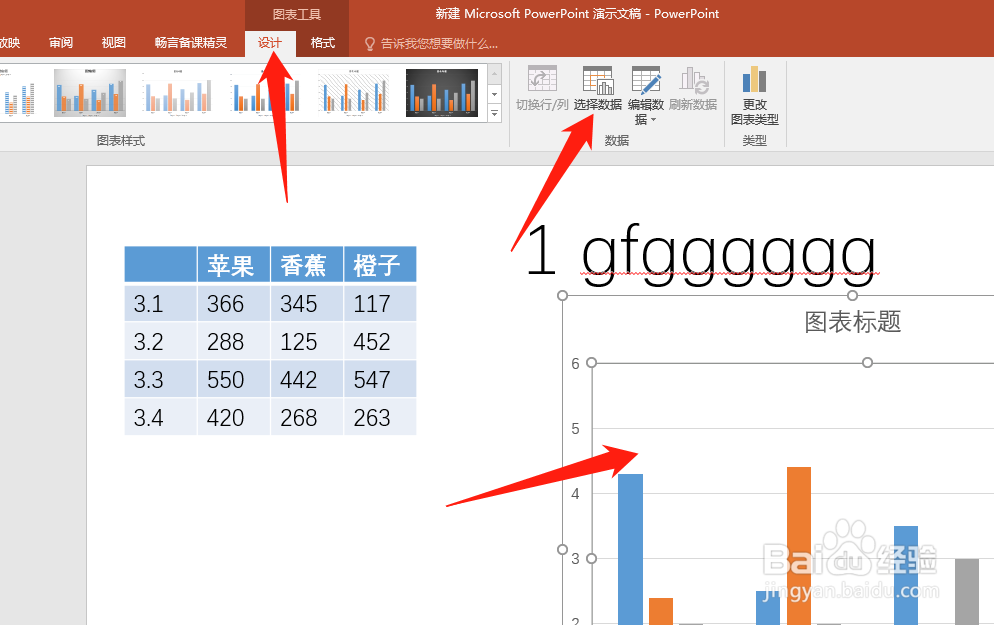
1、选中图形,在出现的“图表工具”标签下切换至“设计”选项卡,单击“数”选项组中的“选择数据”按钮
PPT更改图表数据的顺序和类型

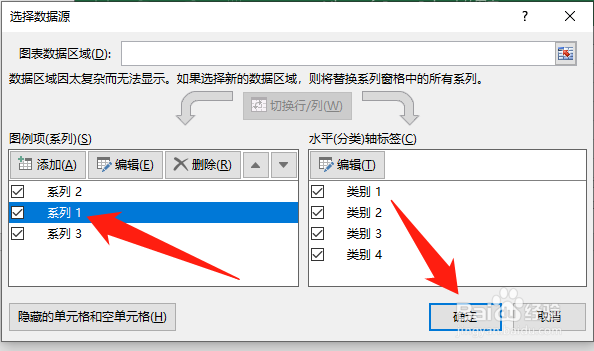
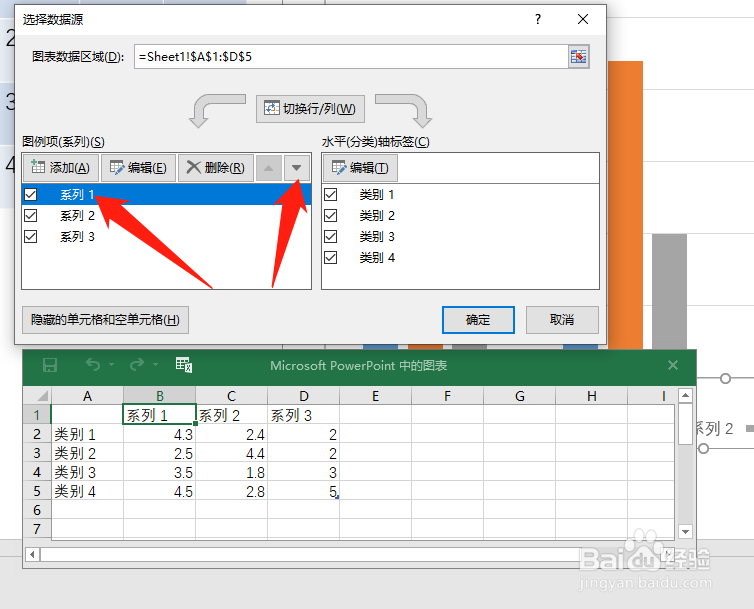
2、在弹出的“选择数据源”对话框“图例项(系列)”列表框中,单击需要调整次序的数据系列,然后单击“下移”按钮
PPT更改图表数据的顺序和类型

3、在图表显示中,选定的数据系列即会往后移动一个位序,点击确定完成。

PPT更改图表数据的顺序和类型

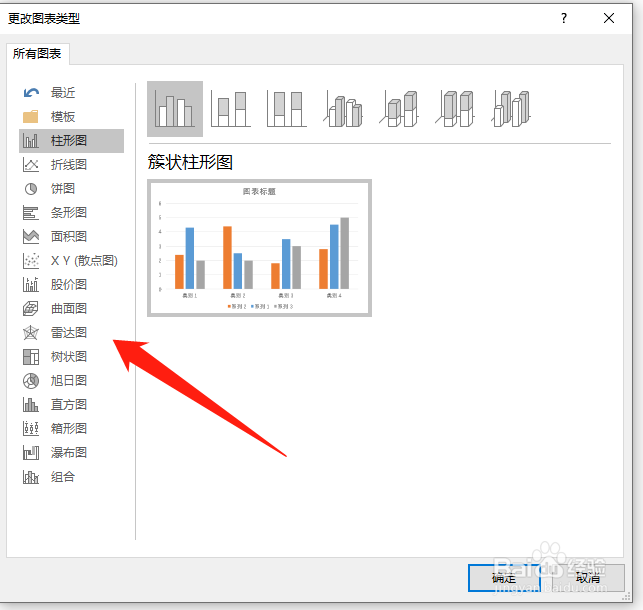
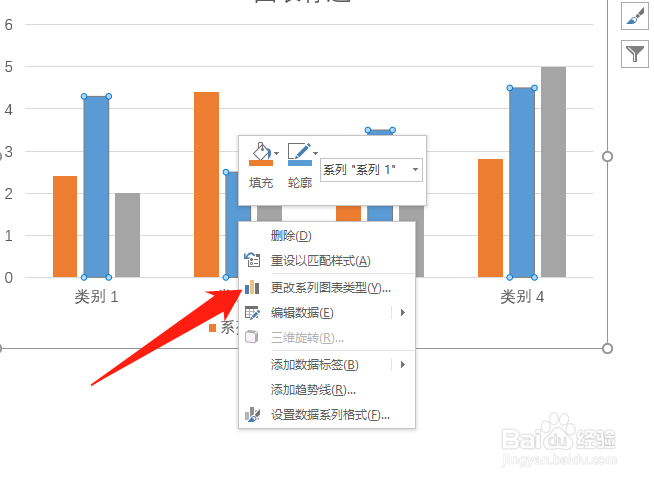
4、更改图形类蕞瞀洒疸型:选方式一,中图形,在出现的“图表工具”标签下切换至“设计”选项卡,单击“数”选项组中的“更改图表类型”按钮,在弹出的对话框中选择图标类型;方式二鼠标右键单击图标,在弹出的淖橐郝芴菜单中,选中“更改图表类型”按钮。

PPT更改图表数据的顺序和类型PPT更改图表数据的顺序和类型PPT更改图表数据的顺序和类型
  • PPT图表上的数据怎么显示出来
  • WPS怎样在PPT插入数据图表
  • 如何在ppt中做出一份数据分析图表
  • PPT图表修改颜色
  • ppt表格大小怎么设置
  • 热门搜索
    artist是什么意思 famous是什么意思 pe是什么职位 懒惰的反义词是什么 苏州有什么好玩的地方 password是什么意思 ikbc是什么牌子 瞳孔放大的原因是什么 中国结是什么 杞人忧天是什么意思