剪映结尾音乐声音变小

 时间:2026-04-28 10:16:12

1、首先打开剪映app并点击顶部开始创造按钮。

剪映结尾音乐声音变小

2、导入需要剪辑的视频素材。

剪映结尾音乐声音变小

3、点击剪辑区域的添加音乐功能。

剪映结尾音乐声音变小

4、在底部找到音乐并点击。

剪映结尾音乐声音变小

5、选择一首和视频同样风格的音乐。

剪映结尾音乐声音变小

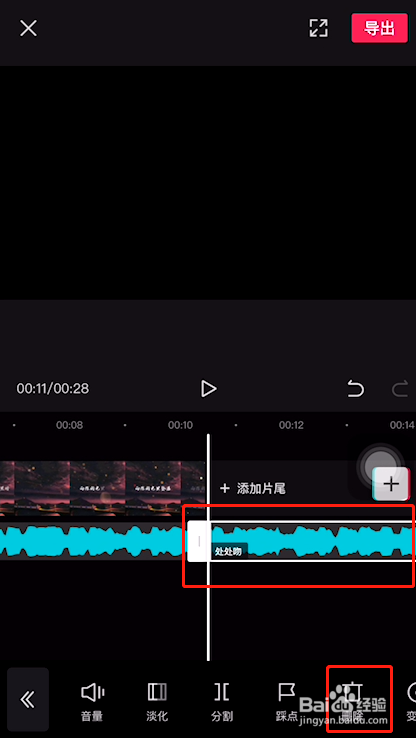
6、将中线对准视频结束位置,点击剪辑区域的音频文件,之后点击底部分割按钮。

剪映结尾音乐声音变小

7、选中被分割音频后面部分,然后点击底部删除。

剪映结尾音乐声音变小

8、再次选中音乐,点击底部淡化功能。

剪映结尾音乐声音变小

9、在弹出的菜单中我们会看到淡入和淡出时长相关设置,拖动淡出时长对应的圆形图标,将值设置在2~3之间。这样视频结尾声音慢慢的声音慢慢变小的效果就实现了。

剪映结尾音乐声音变小

10、最后点击右上角导出安即可完成本次视频的剪辑。

剪映结尾音乐声音变小

  • 剪映结尾怎么淡出
  • 剪映如何设置音乐淡化效果
  • 手机剪映如何将尾部音乐时长淡出?
  • 剪映中怎么将图片旋转角度
  • 剪映背景音乐怎么才能和视频对齐
  • 热门搜索
    密室逃脱攻略 风衣搭配什么鞋子 三国志英杰传攻略 草原天路自驾游攻略 倩女幽魂手游攻略 重生六零幸福攻略 最终幻想10攻略 左旋肉碱减肥效果怎么样 经期后减肥 泰国dc减肥药