1、打开电脑,打开需要进行精修的图片。
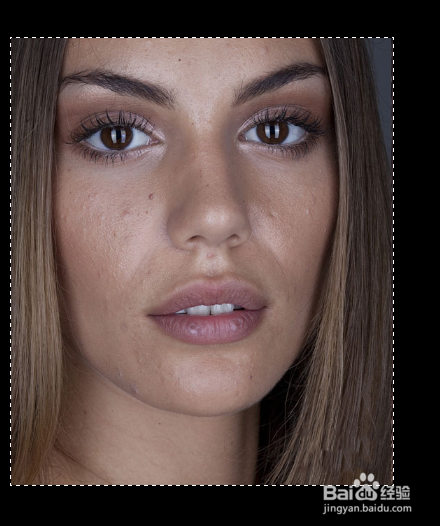
2、利用修补工具或者填充功能把较大的瑕疵去掉。
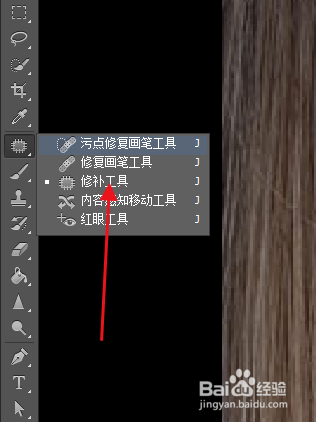
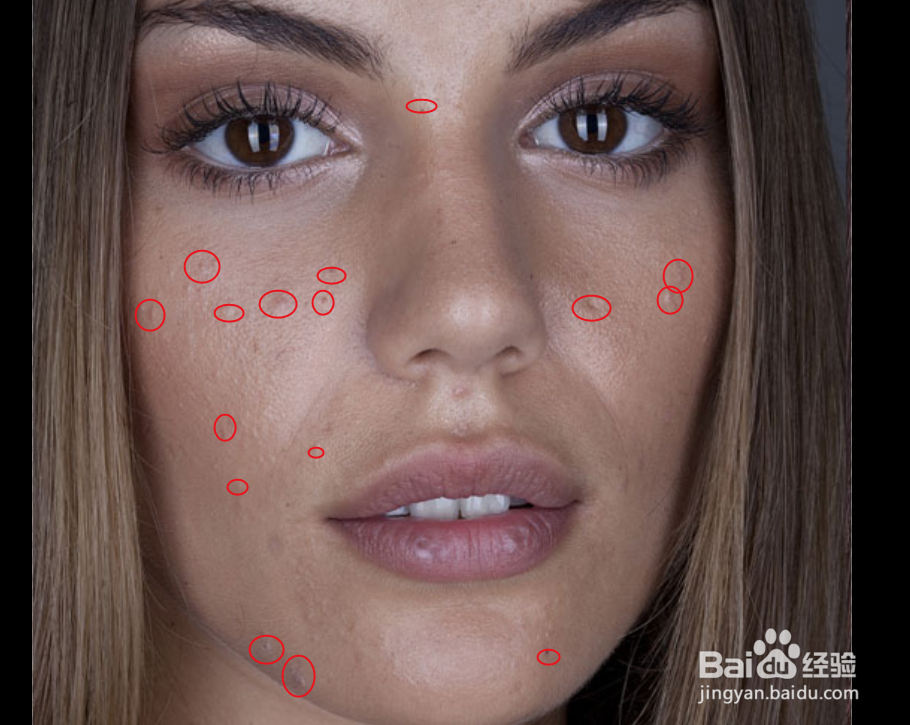
3、修补工具使用方法:框选出瑕疵部分,将其挪至较好的皮肤部分。
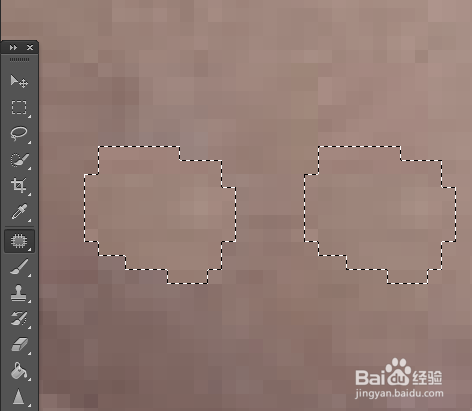
4、新建一个图层,把画笔该为柔边,白色,不透明改到15以下。
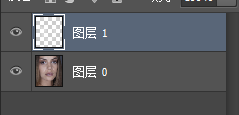

5、对较暗部分进行涂抹,贴膜完成后选取一个皮肤色,不透明度该到15以下再次进行涂抹,达到自然美白的效果。

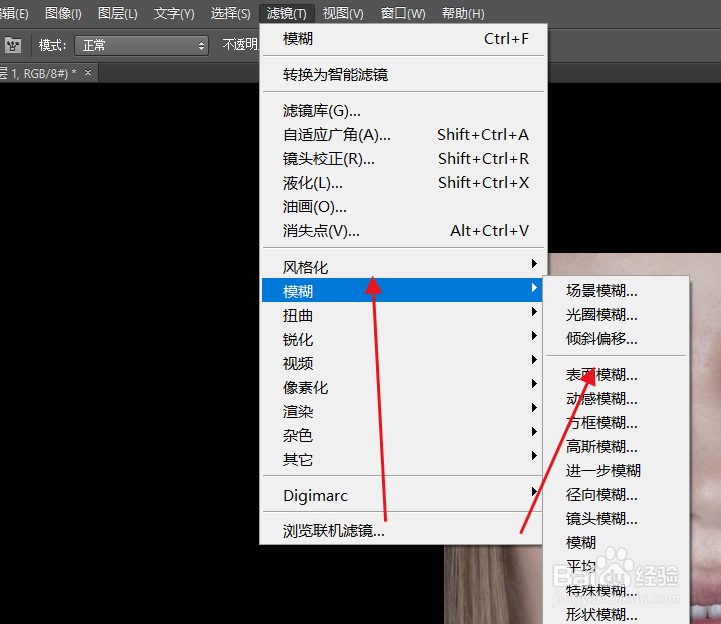
6、对图像进行表面模糊,让皮肤更加光滑。
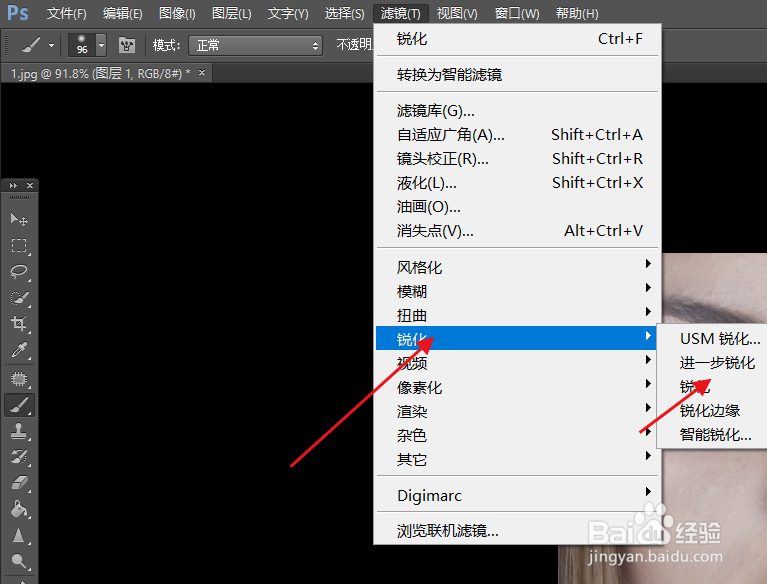
7、模糊后进行锐化,点击滤镜——锐化。
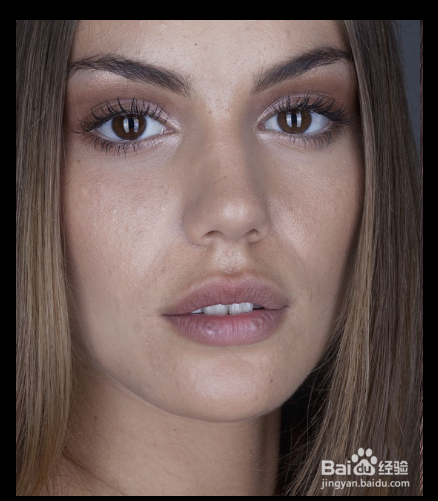
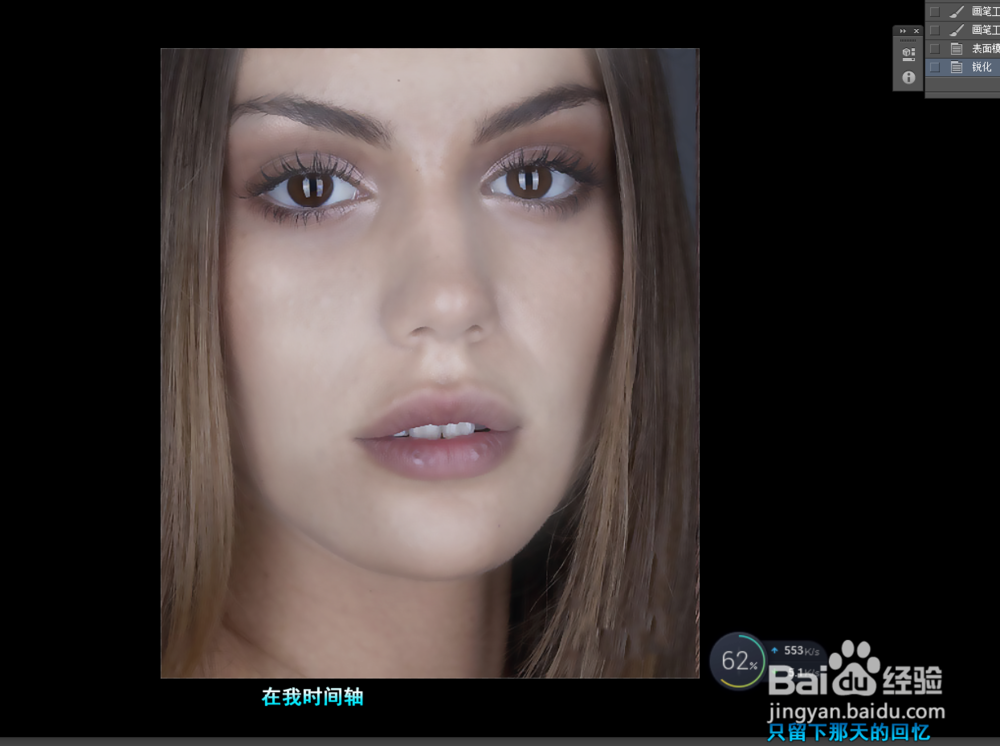
8、这是完成后的效果。
时间:2026-04-25 08:41:51
1、打开电脑,打开需要进行精修的图片。
2、利用修补工具或者填充功能把较大的瑕疵去掉。
3、修补工具使用方法:框选出瑕疵部分,将其挪至较好的皮肤部分。
4、新建一个图层,把画笔该为柔边,白色,不透明改到15以下。
5、对较暗部分进行涂抹,贴膜完成后选取一个皮肤色,不透明度该到15以下再次进行涂抹,达到自然美白的效果。
6、对图像进行表面模糊,让皮肤更加光滑。
7、模糊后进行锐化,点击滤镜——锐化。
8、这是完成后的效果。
