如何快速删除Word文档中的多余的空行

 时间:2024-10-12 02:19:42

有些时候从pdf中或网页中复制粘贴到Word中的大量文本会出现很多无用的多余空行,看着非常不美观,逐个删除又很耗时费力,今天就跟大家分享一个小技巧,快速清除多余空行。,

如何快速删除Word文档中的多余的空行

全选文档

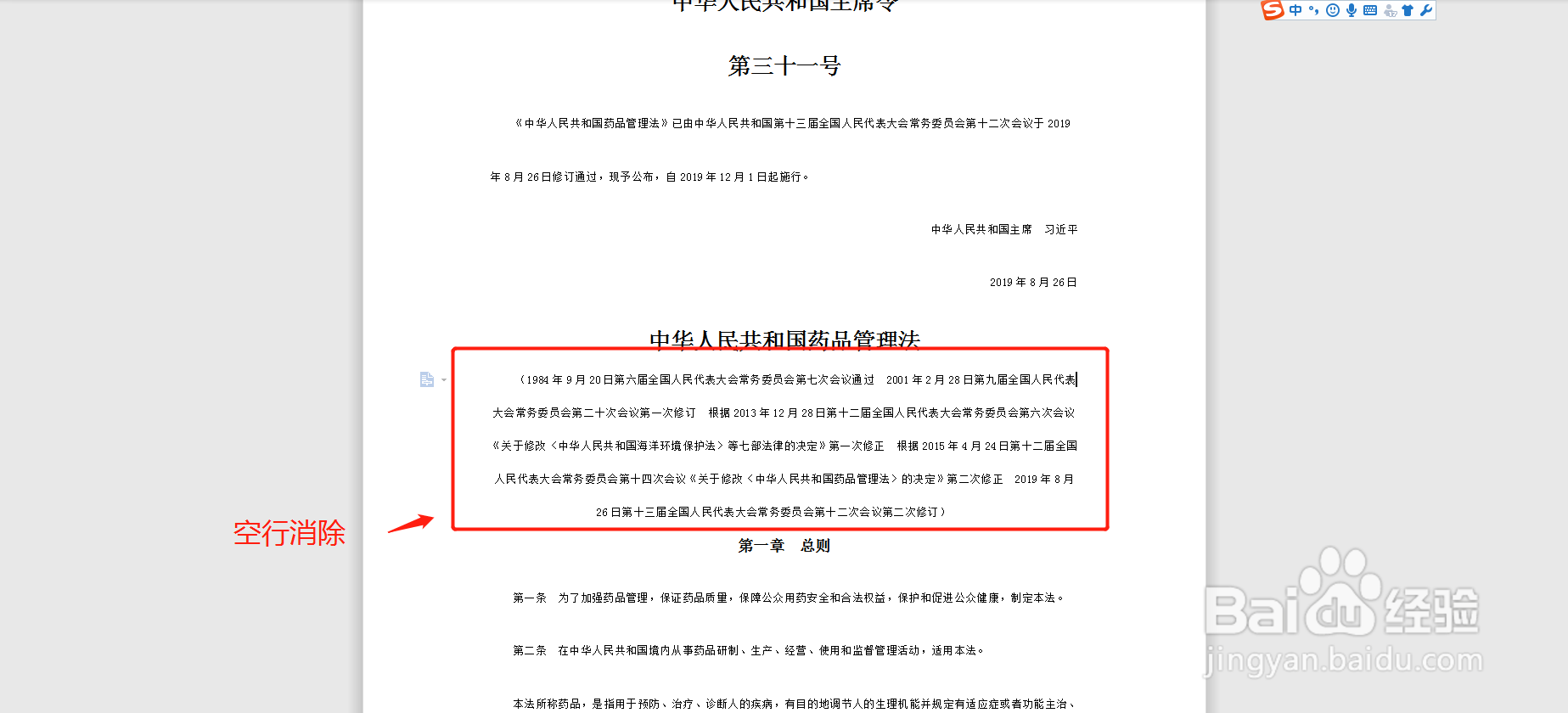
1、面对存在大量空行的文档,点击“Ctrl+A”组合键,全选文档。

如何快速删除Word文档中的多余的空行如何快速删除Word文档中的多余的空行

清除空行-设定操作

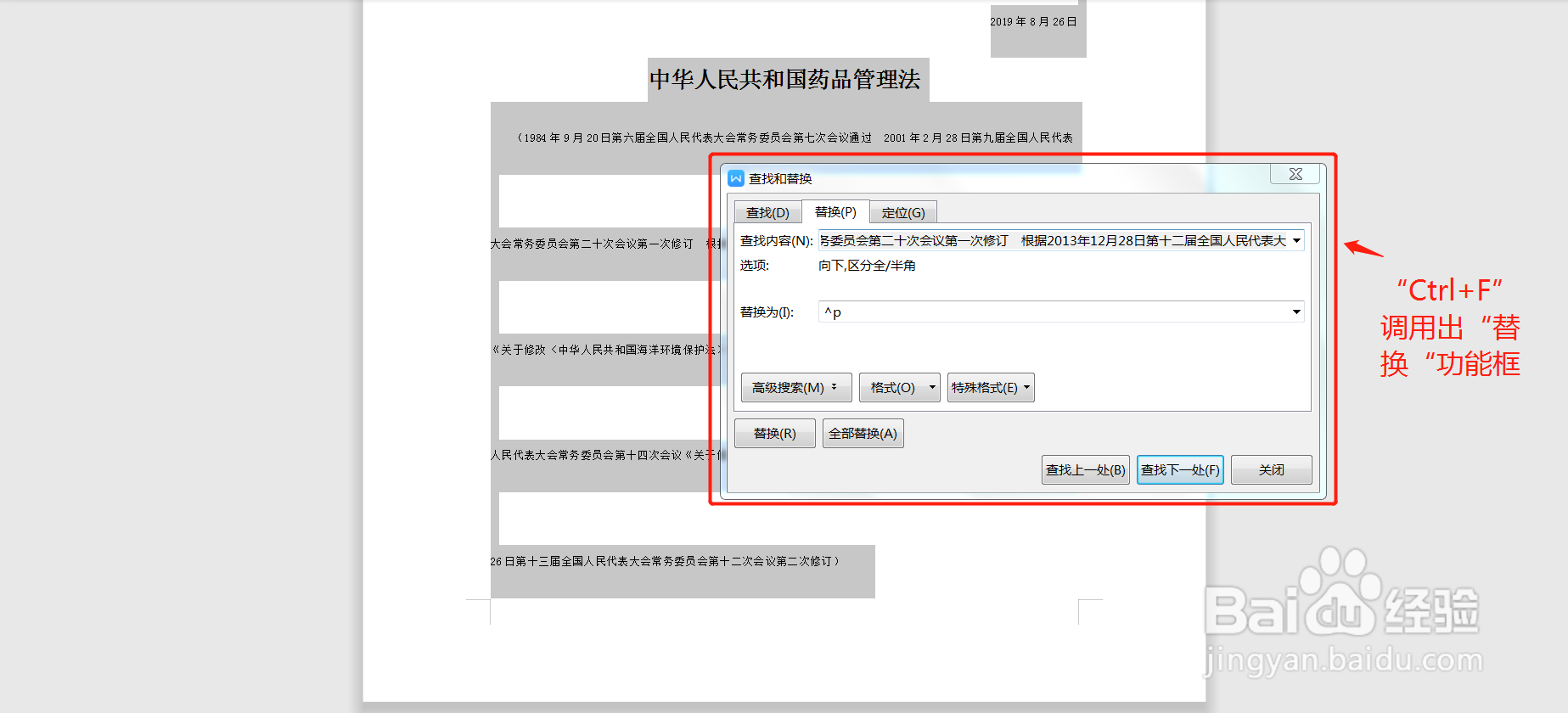
1、点击“Ctrl+F”组合键,调用出“替换”功能框
如何快速删除Word文档中的多余的空行

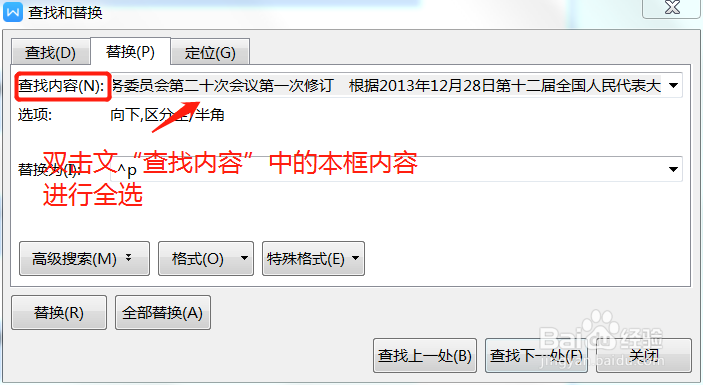
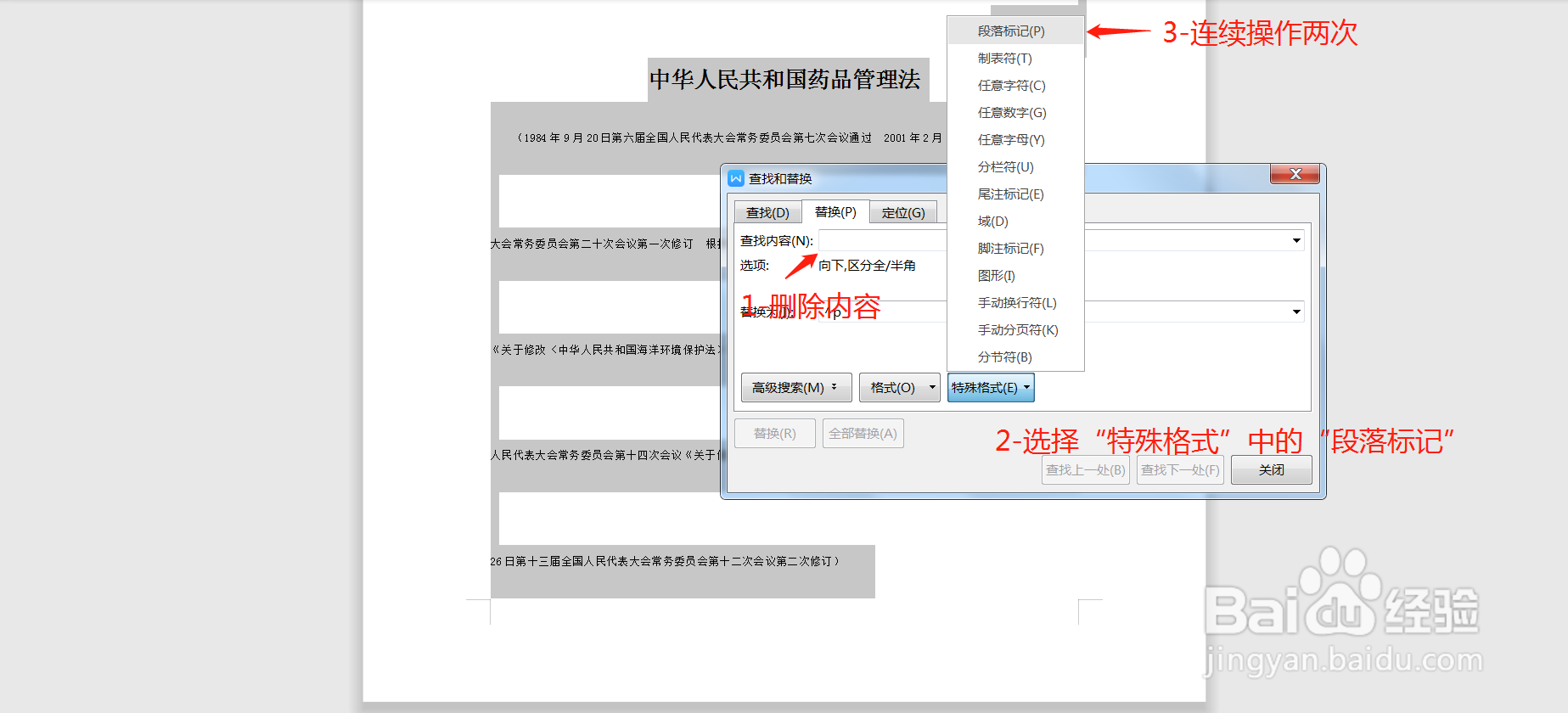
2、“查找内容”项设定1)双击粝简肯惧内容,进行全选删除,清空“查找内容”;2)输入2次“段落标记”。通过点击“特殊格式”,选取“段落标记”。

如何快速删除Word文档中的多余的空行如何快速删除Word文档中的多余的空行

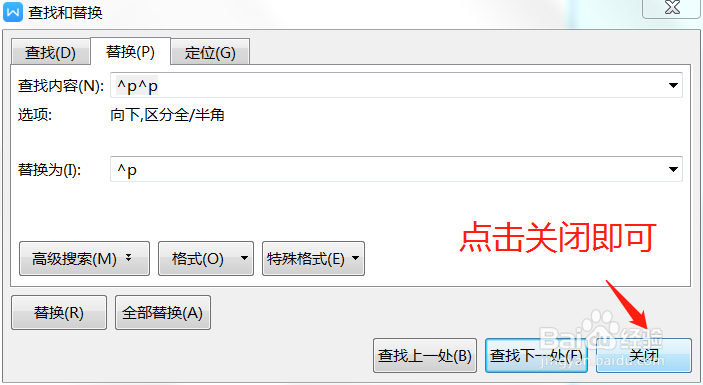
3、“替换为”项设定1)清空后,输入1次“段落标记”。通过点击“特殊格式”,选取“段落标记”。

如何快速删除Word文档中的多余的空行

替换空行

1、点击“全部替换”

如何快速删除Word文档中的多余的空行

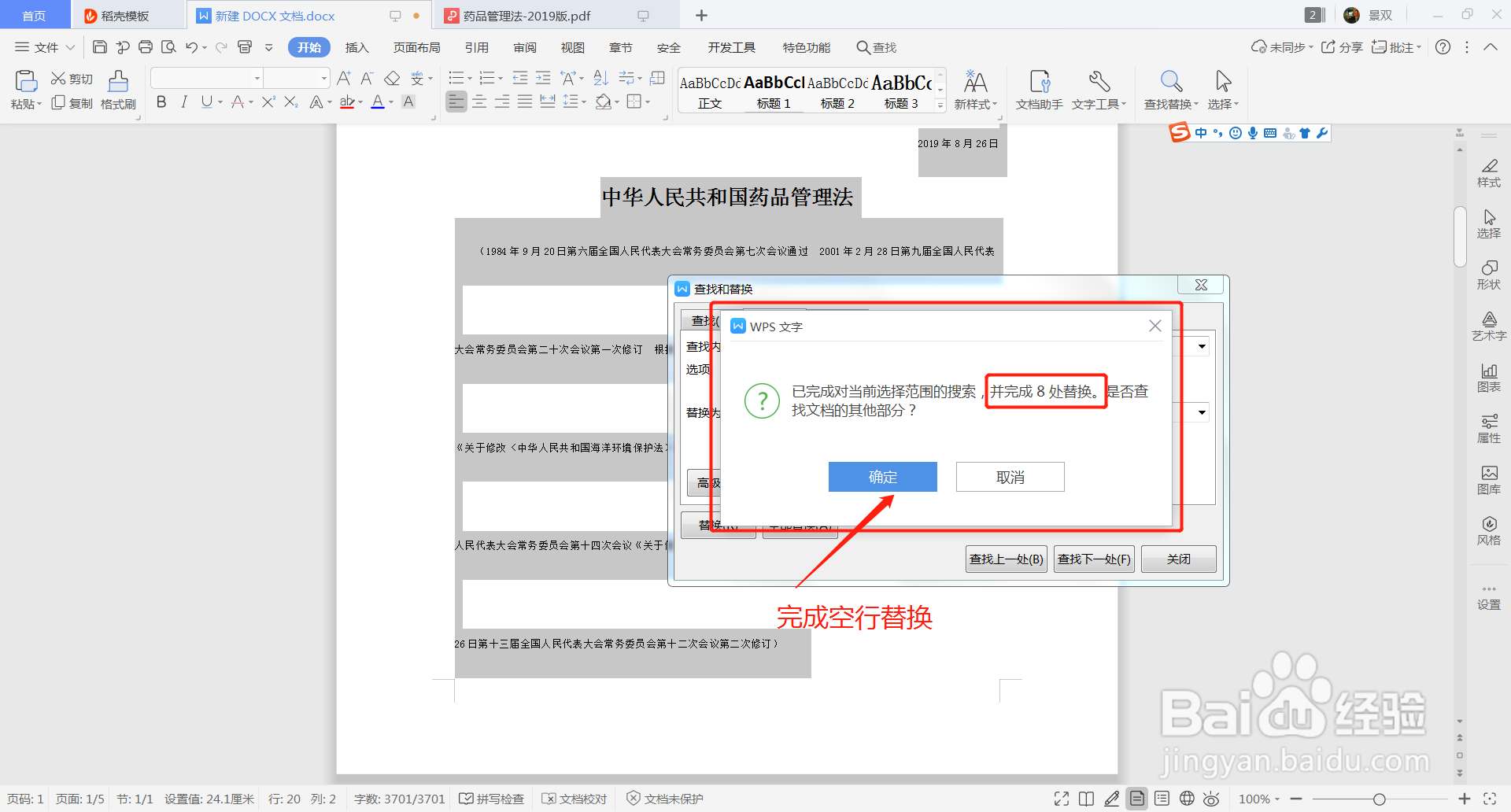
2、完成替换

如何快速删除Word文档中的多余的空行如何快速删除Word文档中的多余的空行

3、空行消除

如何快速删除Word文档中的多余的空行
  • word怎么删除空格
  • word文档里的空行怎样消除呢
  • Word中回车符太碍眼了怎么办?
  • Word怎么去除回车符号 如何删除回车换行符
  • 如何删除WORD中的空白行
  • 热门搜索
    做包子怎么发面才松软 凯美瑞怎么样 别克凯越怎么样 假性近视怎么办 海尔电脑怎么样 怎么加密文件夹 怎么改变图片格式 芭妮兰卸妆膏怎么用 骨头用英语怎么说 cpa怎么考